

Характеристики ноутбука можно проверить встроенными средствами системы: в Windows через «Параметры», «Сведения о системе» и «Диспетчер задач», а в macOS через раздел «Об этом Mac».
Проверка занимает несколько минут и помогает узнать точную модель устройства, процессор, объем памяти, видеокарту, тип системы и сведения о накопителе. Эти данные нужны перед установкой программ, обновлением комплектующих, продажей техники или обращением в сервис.
Зачем нужно знать характеристики ноутбука?
Технические параметры показывают, для каких задач подходит устройство и где находятся его ограничения. Один компьютер рассчитан на браузер, документы и видеосвязь, другой справляется с монтажом видео, трехмерной графикой и современными играми.
Информация о комплектующих пригодится в нескольких случаях:
- перед установкой программы или игры, чтобы сравнить конфигурацию с системными требованиями;
- при покупке подержанного ноутбука, чтобы проверить описание продавца;
- перед увеличением оперативной памяти или заменой накопителя;
- при поиске драйверов на сайте производителя;
- во время диагностики перегрева, зависаний и низкой скорости работы;
- перед продажей устройства, чтобы составить точное объявление.
Разобраться, как узнать мощность компьютера, по одному показателю нельзя. На скорость влияют поколение и серия процессора, модель видеокарты, объем и режим работы ОЗУ, тип накопителя, система охлаждения и ограничения энергопотребления. Поэтому мощность ноутбука оценивают по совокупности параметров, а не только по частоте процессора или количеству гигабайт памяти.
Для обычных браузерных задач, работы с документами, видеосвязи или желания смотреть истории инстаграм анонимно через веб-сервис обычно не требуется производительная дискретная видеокарта. Для игр, монтажа и проектирования модель графического адаптера уже имеет принципиальное значение.
Как узнать характеристики ноутбука?
Самый быстрый способ в Windows 11:
- Нажмите правой кнопкой мыши на кнопку «Пуск».
- Откройте «Параметры».
- Перейдите в раздел «Система».
- Выберите пункт «О системе».
В блоке «Характеристики устройства» отображаются процессор, установленная оперативная память, имя компьютера и разрядность системы.
Если требуется больше сведений, нажмите Win + R, введите msinfo32 и подтвердите запуск. Откроется окно «Сведения о системе», где собрана информация о модели, производителе, BIOS, материнской плате, процессоре, памяти и компонентах Windows.
Еще один вариант – ввести в поиске Windows фразу «Сведения о системе». Это удобный ответ на вопрос, где посмотреть параметры компьютера без установки дополнительных программ.
На Mac откройте меню Apple и выберите «Об этом Mac». Подробности также доступны по пути «Системные настройки» → «Основные» → «Об этом Mac». Здесь указаны чип или процессор, память, серийный номер, версия macOS и накопитель. Кнопка «Отчет о системе» открывает расширенный список оборудования.
Поисковая фраза мои характеристики компьютера нередко приводит к сторонним сайтам, но безопаснее сначала использовать встроенные инструменты. Не устанавливайте неизвестные «сканеры железа», если нужные сведения уже показывает операционная система.
Как посмотреть модель ноутбука?
Тем, кто не знает, где посмотреть модель ноутбука, проще всего открыть msinfo32. В строке «Модель» или «Модель системы» будет указано обозначение устройства, например Lenovo IdeaPad 5 15IAL7 или ASUS X515EA.
Есть и другие способы:
- посмотреть наклейку на нижней крышке корпуса;
- проверить коробку, чек или гарантийный талон;
- открыть BIOS или UEFI при включении ноутбука;
- запустить фирменную программу производителя;
- проверить устройство на сайте бренда по серийному номеру.
Не путайте название серии с полным индексом. Например, Acer Aspire 5 – это семейство устройств, а код вроде A515-58M-57A8 указывает на определенную модификацию. Полный индекс нужен для подбора драйверов, аккумулятора, клавиатуры, матрицы и других деталей.
В macOS название модели отображается в разделе «Об этом Mac». Для более точной идентификации можно использовать серийный номер или идентификатор модели из «Отчета о системе».
Где посмотреть основные характеристики ноутбука
Пользователю, который ищет, где посмотреть характеристики ноутбука, обычно достаточно трех встроенных окон Windows:
- «Параметры» → «Система» → «О системе» – процессор, ОЗУ, разрядность и версия Windows;
- «Диспетчер задач» → «Производительность» – загрузка и основные данные процессора, памяти, дисков и видеокарты;
- msinfo32 – модель ноутбука, производитель, BIOS, системная плата и подробная конфигурация.
Чтобы открыть «Диспетчер задач», нажмите Ctrl + Shift + Esc. На вкладке «Производительность» выберите нужный компонент слева. Для процессора здесь отображаются модель, частота, количество ядер и логических процессоров.
Тем, кто формулирует вопрос как узнать параметры компа, могут быть нужны не только названия комплектующих, но и текущая нагрузка. В «Диспетчере задач» видно, сколько ресурсов занято прямо сейчас. Если компьютер тормозит, откройте вкладку «Процессы» и отсортируйте программы по загрузке процессора, памяти или диска.
Для расширенной диагностики применяют специальные утилиты. Они могут показывать температуры, частоты, состояние накопителя и ограничения энергопотребления. Загружать такие программы нужно только с официальных сайтов разработчиков.
Как узнать какой процессор установлен
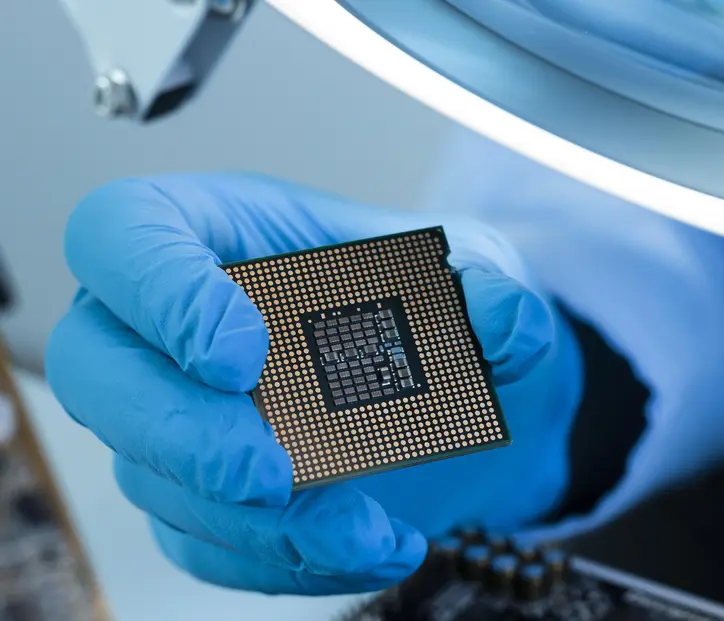
Самый короткий путь для запроса как узнать какой у меня процессор – открыть «Параметры» → «Система» → «О системе». Название ЦП находится в строке «Процессор».
Больше данных показывает «Диспетчер задач»:
- Нажмите Ctrl + Shift + Esc.
- Перейдите в раздел «Производительность».
- Выберите «ЦП».
В правой части окна появятся модель, текущая скорость, количество ядер, логических процессоров и объем кэша.
По одному обозначению серии нельзя точно оценить быстродействие. Например, старый Intel Core i7 может уступать более новому Core i5. При сравнении нужно смотреть на полный индекс модели, поколение, количество ядер, энергопотребление и результаты тестов именно в ноутбуках.
В macOS название чипа находится в меню Apple → «Об этом Mac». На устройствах с Apple silicon будет указана модель чипа M-серии, а на старых компьютерах – процессор Intel.
Как проверить объем оперативной памяти
Чтобы узнать общий объем ОЗУ в Windows, откройте «Параметры» → «Система» → «О системе» и найдите строку «Оперативная память». Там отображается установленный объем, например 8, 16 или 32 ГБ.
Для подробной проверки:
- Откройте «Диспетчер задач».
- Перейдите на вкладку «Производительность».
- Выберите «Память».
В этом окне можно увидеть общий и доступный объем, текущую загрузку, скорость памяти и количество используемых разъемов. Информация помогает понять, хватает ли ОЗУ для работы и можно ли установить дополнительный модуль.
Если система показывает немного меньше памяти, чем установлено, часть объема может быть зарезервирована для встроенной графики и оборудования. Например, при физических 16 ГБ пользователю иногда доступно около 15,7 ГБ. Такая разница сама по себе не указывает на неисправность.
Перед покупкой нового модуля проверьте:
- тип памяти;
- поддерживаемую частоту;
- максимальный объем;
- количество разъемов;
- возможность замены или расширения.
В некоторых тонких ноутбуках память распаяна на материнской плате. Точные возможности обновления нужно проверять по полному индексу модели на сайте производителя.
На Mac объем памяти указан в разделе «Об этом Mac». Устройства с Apple silicon используют объединенную память, конфигурацию которой выбирают во время покупки.
Как узнать видеокарту ноутбука
Самый простой способ:
- Нажмите Ctrl + Shift + Esc.
- Откройте раздел «Производительность».
- Выберите «Графический процессор» или один из пунктов GPU.
Ноутбук может иметь два графических адаптера: встроенную графику Intel или AMD и отдельную видеокарту NVIDIA либо AMD. В таком случае устройства отображаются отдельно.
Проверить видеокарту можно и другими способами:
- нажать Win + R, ввести dxdiag и открыть вкладку «Экран»;
- открыть «Диспетчер устройств» и развернуть раздел «Видеоадаптеры»;
- найти сведения о графике в фирменной программе производителя.
Microsoft подтверждает, что название графического адаптера можно посмотреть через dxdiag или раздел «Видеоадаптеры» в «Диспетчере устройств». Если в списке несколько позиций, в компьютере может быть установлено несколько графических адаптеров.
При оценке игровой производительности одной серии видеокарты недостаточно. Скорость зависит от лимита мощности, объема видеопамяти, охлаждения, разрешения экрана и выбранного режима питания.
Чтобы понять, как проверить параметры ноутбука перед покупкой, сверяйте информацию минимум в двух местах: в msinfo32 и «Диспетчере задач». Затем сравните модель устройства с конфигурацией на сайте производителя. Такой подход помогает обнаружить несоответствия, если продавец заменял накопитель или оперативную память.
Основные сведения о системе показывают встроенные средства Windows и macOS. Проверку лучше начинать с точной модели ноутбука, а затем переходить к процессору, оперативной памяти, видеокарте и накопителю.