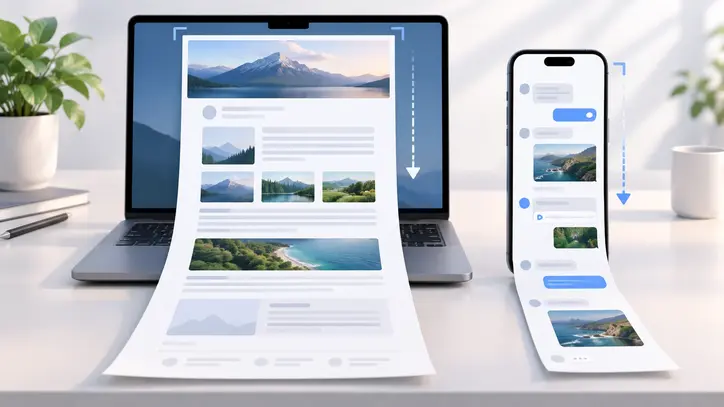
Длинный снимок экрана нужен, когда в обычный кадр не помещается вся веб-страница, переписка, инструкция, чек или другой вертикальный контент. Вместо серии отдельных изображений можно сохранить материал одним файлом и не собирать его вручную.
Если коротко отвечать на вопрос, что такое длинный скриншот, это изображение, которое захватывает не только видимую область дисплея, но и содержимое ниже или выше нее. Если параллельно нужно поделиться подключением с другим устройством, пригодится инструкция "Как раздавать интернет с телефона на телефон?".
Как делать длинные скриншоты: способы
Способ зависит от устройства и приложения. В браузере удобнее захватить страницу встроенной функцией или через инструменты разработчика, на смартфоне – использовать прокрутку после обычного снимка, а для нестандартных программ подойдет отдельная утилита.
Основные варианты такие:
- Встроенная функция браузера. Подходит для веб-страниц, справок, статей и интернет-магазинов. Браузер формирует изображение всей страницы, даже если большая ее часть сейчас не видна.
- Скриншот с прокруткой на смартфоне. После первого снимка система последовательно добавляет области ниже экрана, пока пользователь не остановит захват.
- Расширение для браузера. Полезно, если часто приходится сохранять большие страницы, добавлять заметки, обрезать результат или экспортировать его в разных форматах.
- Отдельная программа для длинных скриншотов. Такой вариант удобен, когда нужно захватывать не только сайты, но и окна приложений, документы или интерфейсы программ.
- Склейка нескольких кадров. Резервный способ для приложений, где встроенного длинного захвата нет. Несколько обычных снимков объединяют вручную в редакторе или автоматически в приложении для сшивания.
Перед сохранением стоит проверить, не закреплены ли на странице плавающие меню, кнопки чата или рекламные блоки. При автоматической прокрутке они иногда повторяются несколько раз и портят итоговый файл.
Если требуется сохранить страницу целиком без лишних программ, сначала стоит проверить возможности самого браузера или телефона. На современных устройствах этого часто достаточно.
Как сделать длинный скриншот экрана на компьютере
Для компьютера проще всего использовать функцию браузера. Она особенно удобна для статей, онлайн-документов, страниц магазинов и длинных инструкций. Если нужен длинный скриншот на пк, не обязательно делать десятки кадров и соединять их в графическом редакторе.
В Google Chrome можно сохранить страницу через инструменты разработчика:
- Откройте нужный сайт.
Нажмите Ctrl + Shift + I в Windows или Command + Option + I на macOS.
- Затем откройте командное меню сочетанием Ctrl + Shift + P или Command + Shift + P.
- В строке поиска введите screenshot.
- Выберите команду Capture full size screenshot.
- Chrome автоматически обработает страницу и сохранит готовое изображение.
Это один из самых удобных вариантов для тех, кто ищет, как сделать скриншот всей страницы в хроме. Метод не требует установки расширений и сохраняет содержимое открытой веб-страницы целиком.
В Firefox есть встроенный инструмент создания снимков страницы. После запуска функции можно выбрать сохранение видимой области или всей страницы. Названия пунктов могут немного отличаться в зависимости от версии браузера и языка интерфейса.
Расширения для Chrome, Edge и других браузеров пригодятся, если нужно регулярно делать такие снимки. Они могут захватывать страницу целиком, сразу открывать редактор, добавлять стрелки и рамки, скрывать конфиденциальные данные или экспортировать результат в PNG и PDF.
У отдельных программ есть еще одно преимущество – возможность работать с окнами приложений, а не только с сайтами. Это полезно при подготовке инструкций, отчетов и технической документации.
Есть несколько ограничений:
- страницы с бесконечной подгрузкой могут захватываться не полностью;
- фиксированная шапка сайта иногда повторяется на изображении;
- видео и анимация могут попасть в кадр в случайный момент;
- защищенные окна некоторых программ не разрешают создавать снимки;
- очень длинные страницы создают большой файл, который неудобно отправлять в мессенджере.
Перед публикацией изображения лучше открыть его и проверить нижнюю часть страницы. Иногда браузер завершает захват раньше, если контент подгружается только после дополнительной прокрутки.
Как сделать длинный скриншот на телефоне
На Android функция длинного захвата обычно появляется сразу после обычного снимка. Название кнопки зависит от производителя: это может быть «Прокрутить», «Захватить больше», «Длинный снимок» или значок со стрелками вниз.
Порядок действий обычно такой:
- Откройте страницу, чат, настройки или другой экран с вертикальной прокруткой.
- Сделайте обычный снимок сочетанием кнопок питания и уменьшения громкости.
- Нажмите кнопку продолжения захвата в появившейся панели.
- Дождитесь, пока система прокрутит экран, или остановите процесс в нужном месте.
- Обрежьте лишнее и сохраните изображение.
Функция работает не во всех приложениях. Банковские сервисы, защищенные экраны и некоторые программы могут полностью запрещать скриншоты. В других случаях приложение разрешает обычный кадр, но не дает продолжить прокрутку.
На iPhone расширенный захват доступен в поддерживаемых приложениях, например для веб-страниц и документов. После обычного снимка нужно открыть его миниатюру и выбрать вариант полной страницы, если такой пункт доступен. Полученный файл можно сохранить и при необходимости обрезать перед отправкой.
Если кнопки полного захвата нет, проще сделать несколько обычных снимков с небольшим перекрытием по краям. Затем их можно объединить в редакторе или приложении для склейки. Этот способ особенно полезен для длинных переписок и приложений, которые не поддерживают системную прокрутку.
Для хорошего результата лучше придерживаться трех правил:
- перед захватом прокрутить страницу вверх и дождаться загрузки изображений;
- закрыть всплывающие окна, меню и клавиатуру;
- после сохранения проверить, нет ли повторяющихся строк или пропущенных участков.
Если изображение планируется отправить другому человеку, стоит заранее удалить лишние персональные данные, номера телефонов, адреса, уведомления и элементы аккаунта. Один длинный файл часто содержит намного больше информации, чем кажется на первом экране.
Для большинства задач встроенных средств компьютера или смартфона достаточно. Расширения и отдельные приложения нужны в основном тогда, когда требуется регулярно сохранять длинные материалы, редактировать их сразу после захвата или работать с программами, где стандартная функция недоступна.