
Характеристики ноутбука можна перевірити вбудованими засобами системи: у Windows через «Параметри», «Відомості про систему» та «Диспетчер завдань», а в macOS через розділ «Про цей Mac».
Перевірка займає кілька хвилин і дає змогу дізнатися точну модель пристрою, процесор, обсяг пам’яті, відеокарту, тип системи та відомості про накопичувач. Ці дані потрібні перед установленням програм, оновленням комплектуючих, продажем техніки або зверненням до сервісного центру.
Навіщо потрібно знати характеристики ноутбука?
Технічні параметри показують, для яких завдань підходить пристрій і де розташовані його обмеження. Один комп’ютер розрахований на браузер, документи та відеозв’язок, інший може працювати з монтажем відео, тривимірною графікою й сучасними іграми.
Інформація про комплектуючі знадобиться в кількох випадках:
- перед установленням програми або гри, щоб порівняти конфігурацію із системними вимогами;
- під час купівлі вживаного ноутбука, щоб перевірити опис продавця;
- перед збільшенням оперативної пам’яті або заміною накопичувача;
- під час пошуку драйверів на сайті виробника;
- для діагностики перегрівання, зависань і повільної роботи;
- перед продажем пристрою, щоб скласти точне оголошення.
Зрозуміти, як дізнатися потужність комп’ютера, за одним показником не можна. На швидкодію впливають покоління та серія процесора, модель відеокарти, обсяг і режим роботи ОЗП, тип накопичувача, система охолодження та обмеження енергоспоживання. Тому потужність ноутбука оцінюють за сукупністю параметрів, а не лише за частотою процесора або кількістю гігабайтів пам’яті.
Для звичайної роботи в браузері, документів, відеозв’язку або бажання дивитися історії інстаграм анонімно через вебсервіс зазвичай не потрібна продуктивна дискретна відеокарта. Для ігор, монтажу та проєктування модель графічного адаптера вже має принципове значення.
Як дізнатися характеристики ноутбука?
Найшвидший спосіб у Windows 11:
- Натисніть правою кнопкою миші кнопку «Пуск».
- Відкрийте «Параметри».
- Перейдіть до розділу «Система».
- Виберіть пункт «Про систему».
У блоці «Характеристики пристрою» відображаються процесор, установлена оперативна пам’ять, ім’я комп’ютера та розрядність системи.
Коли потрібно більше відомостей, натисніть Win + R, введіть msinfo32 і підтвердьте запуск. Відкриється вікно «Відомості про систему», де зібрана інформація про модель, виробника, BIOS, материнську плату, процесор, пам’ять і компоненти Windows.
Ще один варіант – ввести в пошуку Windows фразу «Відомості про систему». Це зручна відповідь на запит де подивитися параметри комп’ютера без установлення додаткових програм.
На Mac відкрийте меню Apple і виберіть «Про цей Mac». Детальна інформація також доступна за шляхом «Системні параметри» → «Загальні» → «Про цей Mac». Тут зазначені чип або процесор, пам’ять, серійний номер, версія macOS і накопичувач. Кнопка «Звіт про систему» відкриває розширений список обладнання.
Пошукова фраза мої характеристики комп’ютера нерідко веде на сторонні сайти, але безпечніше спочатку скористатися вбудованими інструментами. Не встановлюйте невідомі «сканери обладнання», коли потрібні відомості вже показує операційна система.
Як подивитися модель ноутбука?
Тим, хто не знає, де подивитися модель ноутбука, найпростіше відкрити msinfo32. У рядку «Модель» або «Модель системи» буде зазначено позначення пристрою, наприклад Lenovo IdeaPad 5 15IAL7 або ASUS X515EA.
Є й інші способи:
- подивитися наклейку на нижній кришці корпусу;
- перевірити коробку, чек або гарантійний талон;
- відкрити BIOS або UEFI під час увімкнення ноутбука;
- запустити фірмову програму виробника;
- перевірити пристрій на сайті бренду за серійним номером.
Не плутайте назву серії з повним індексом. Наприклад, Acer Aspire 5 – це сімейство пристроїв, а код на кшталт A515-58M-57A8 указує на конкретну модифікацію. Повний індекс потрібний для підбору драйверів, акумулятора, клавіатури, матриці та інших деталей.
У macOS назва моделі відображається в розділі «Про цей Mac». Для точнішої ідентифікації можна використати серійний номер або ідентифікатор моделі зі «Звіту про систему».
Де подивитися основні характеристики ноутбука
Користувачеві, який шукає, де подивитися характеристики ноутбука, зазвичай достатньо трьох вбудованих вікон Windows:
- «Параметри» → «Система» → «Про систему» – процесор, ОЗП, розрядність і версія Windows;
- «Диспетчер завдань» → «Продуктивність» – завантаження та основні дані процесора, пам’яті, дисків і відеокарти;
- msinfo32 – модель ноутбука, виробник, BIOS, системна плата та детальна конфігурація.
Щоб відкрити «Диспетчер завдань», натисніть Ctrl + Shift + Esc. На вкладці «Продуктивність» виберіть потрібний компонент ліворуч. Для процесора тут відображаються модель, частота, кількість ядер і логічних процесорів.
Тим, хто формулює запит як як дізнатися параметри комп’ютера, можуть бути потрібні не лише назви комплектуючих, а й поточне навантаження. У «Диспетчері завдань» видно, скільки ресурсів зайнято зараз. Коли комп’ютер працює повільно, відкрийте вкладку «Процеси» та відсортуйте програми за навантаженням на процесор, пам’ять або диск.
Для розширеної діагностики застосовують спеціальні утиліти. Вони можуть показувати температуру, частоти, стан накопичувача та обмеження енергоспоживання. Завантажувати такі програми потрібно лише з офіційних сайтів розробників.
Як дізнатися, який процесор установлено
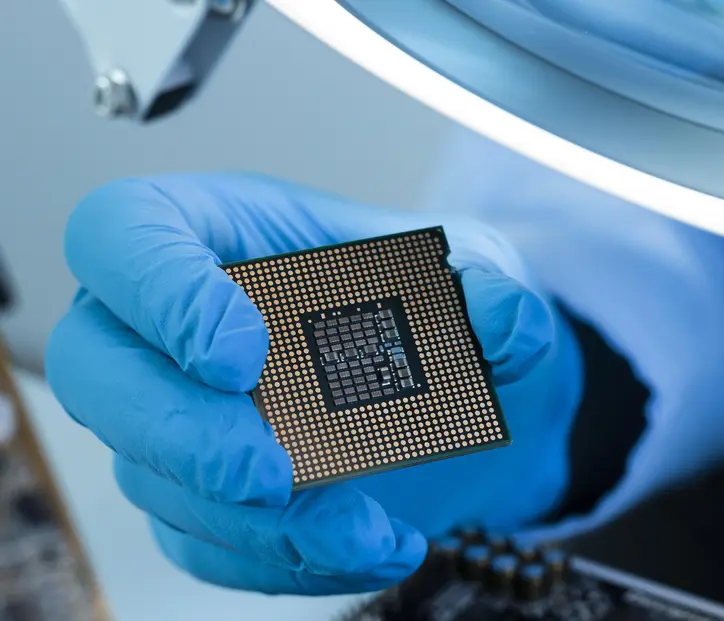
Найкоротший шлях для запиту як дізнатися, який у мене процесор – відкрити «Параметри» → «Система» → «Про систему». Назва центрального процесора міститься в рядку «Процесор».
Більше даних показує «Диспетчер завдань»:
- Натисніть Ctrl + Shift + Esc.
- Перейдіть до розділу «Продуктивність».
- Виберіть «ЦП».
У правій частині вікна з’являться модель, поточна швидкість, кількість ядер, логічних процесорів та обсяг кешу.
За одним позначенням серії не можна точно оцінити швидкодію. Наприклад, старий Intel Core i7 може поступатися новішому Core i5. Під час порівняння потрібно дивитися на повний індекс моделі, покоління, кількість ядер, енергоспоживання та результати тестів саме в ноутбуках.
У macOS назва чипа міститься в меню Apple → «Про цей Mac». На пристроях з Apple silicon буде зазначена модель чипа серії M, а на старіших комп’ютерах – процесор Intel.
Як перевірити обсяг оперативної пам’яті
Щоб дізнатися загальний обсяг ОЗП у Windows, відкрийте «Параметри» → «Система» → «Про систему» та знайдіть рядок «Оперативна пам’ять». Там відображається встановлений обсяг, наприклад 8, 16 або 32 ГБ.
Для детальної перевірки:
- Відкрийте «Диспетчер завдань».
- Перейдіть на вкладку «Продуктивність».
- Виберіть «Пам’ять».
У цьому вікні можна побачити загальний і доступний обсяг, поточне завантаження, швидкість пам’яті та кількість зайнятих роз’ємів. Інформація допомагає зрозуміти, чи вистачає ОЗП для роботи та чи можна встановити додатковий модуль.
Коли система показує трохи менше пам’яті, ніж установлено, частина обсягу може бути зарезервована для вбудованої графіки й обладнання. Наприклад, за фізичних 16 ГБ користувачеві іноді доступно близько 15,7 ГБ. Така різниця сама по собі не свідчить про несправність.
Перед купівлею нового модуля перевірте:
- тип пам’яті;
- підтримувану частоту;
- максимальний обсяг;
- кількість роз’ємів;
- можливість заміни або розширення.
У деяких тонких ноутбуках пам’ять розпаяна на материнській платі. Точні можливості оновлення потрібно перевіряти за повним індексом моделі на сайті виробника.
На Mac обсяг пам’яті зазначений у розділі «Про цей Mac». Пристрої з Apple silicon використовують об’єднану пам’ять, конфігурацію якої вибирають під час купівлі.
Як дізнатися відеокарту ноутбука
Найпростіший спосіб:
- Натисніть Ctrl + Shift + Esc.
- Відкрийте розділ «Продуктивність».
- Виберіть «Графічний процесор» або один із пунктів GPU.
Ноутбук може мати два графічні адаптери: вбудовану графіку Intel або AMD і окрему відеокарту NVIDIA чи AMD. У такому разі пристрої відображаються окремо.
Перевірити відеокарту можна й іншими способами:
- натиснути Win + R, ввести dxdiag та відкрити вкладку «Екран»;
- відкрити «Диспетчер пристроїв» і розгорнути розділ «Відеоадаптери»;
- знайти відомості про графіку у фірмовій програмі виробника.
Коли в списку кілька позицій, у комп’ютері може бути встановлено кілька графічних адаптерів.
Під час оцінювання ігрової продуктивності самої серії відеокарти недостатньо. Швидкість залежить від ліміту потужності, обсягу відеопам’яті, охолодження, роздільної здатності екрана та вибраного режиму живлення.
Щоб зрозуміти, як перевірити параметри ноутбука перед купівлею, звіряйте інформацію щонайменше у двох місцях: у msinfo32 та «Диспетчері завдань». Потім порівняйте модель пристрою з конфігурацією на сайті виробника. Такий підхід допомагає виявити невідповідності, якщо продавець замінював накопичувач або оперативну пам’ять.
Основні відомості про систему показують вбудовані засоби Windows і macOS. Перевірку краще починати з точної моделі ноутбука, а потім переходити до процесора, оперативної пам’яті, відеокарти та накопичувача.