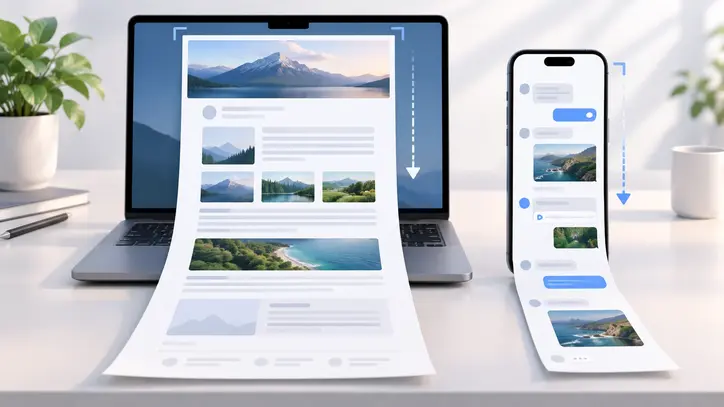
Довгий знімок екрана потрібен, коли у звичайний кадр не вміщується вся вебсторінка, листування, інструкція, чек або інший вертикальний контент. Замість серії окремих зображень можна зберегти матеріал одним файлом і не збирати його вручну.
Якщо коротко пояснити, що таке довгий скриншот, це зображення, яке охоплює не лише видиму частину дисплея, а й вміст нижче або вище неї. Якщо паралельно потрібно поділитися підключенням з іншим пристроєм, стане в пригоді інструкція "Як роздавати інтернет з телефона на телефон?".
Як робити довгі скриншоти: способи
Спосіб залежить від пристрою та програми. У браузері зручніше захопити сторінку вбудованою функцією або через інструменти розробника, на смартфоні – використати прокручування після звичайного знімка, а для нестандартних програм підійде окрема утиліта.
Основні варіанти такі:
- Вбудована функція браузера. Підходить для вебсторінок, довідок, статей та інтернет-магазинів. Браузер створює зображення всієї сторінки, навіть якщо більша її частина зараз не відображається на екрані.
- Скриншот із прокручуванням на смартфоні. Після першого знімка система послідовно додає ділянки нижче екрана, поки користувач не зупинить захоплення.
- Розширення для браузера. Корисне, якщо часто доводиться зберігати великі сторінки, додавати примітки, обрізати результат або експортувати його в різних форматах.
- Окрема програма для довгих скриншотів. Такий варіант зручний, коли потрібно захоплювати не лише сайти, а й вікна програм, документи або інтерфейси застосунків.
- Склеювання кількох кадрів. Запасний спосіб для програм, де немає вбудованого довгого захоплення. Кілька звичайних знімків об’єднують вручну в редакторі або автоматично в застосунку для склеювання.
Перед збереженням варто перевірити, чи немає на сторінці закріплених меню, кнопок чату або рекламних блоків. Під час автоматичного прокручування вони іноді повторюються кілька разів і псують підсумковий файл.
Якщо потрібно зберегти сторінку повністю без зайвих програм, спочатку варто перевірити можливості самого браузера або телефона. На сучасних пристроях цього часто достатньо.
Як зробити довгий скриншот екрана на комп’ютері
Для комп’ютера найпростіше використовувати функцію браузера. Вона особливо зручна для статей, онлайн-документів, сторінок магазинів і довгих інструкцій. Якщо потрібен довгий скриншот на ПК, не обов’язково робити десятки кадрів і з’єднувати їх у графічному редакторі.
У Google Chrome можна зберегти сторінку через інструменти розробника:
- Відкрийте потрібний сайт.
- Натисніть Ctrl + Shift + I у Windows або Command + Option + I у macOS.
- Потім відкрийте меню команд за допомогою Ctrl + Shift + P або Command + Shift + P.
- У рядку пошуку введіть screenshot.
- Виберіть команду Capture full size screenshot.
- Chrome автоматично обробить сторінку та збереже готове зображення.
Це один із найзручніших варіантів для тих, хто шукає, як зробити скриншот усієї сторінки в Chrome. Метод не потребує встановлення розширень і дозволяє зберегти весь вміст відкритої вебсторінки.
У Firefox є вбудований інструмент створення знімків сторінки. Після запуску функції можна вибрати збереження видимої частини або всієї сторінки. Назви пунктів можуть трохи відрізнятися залежно від версії браузера та мови інтерфейсу.
Розширення для Chrome, Edge та інших браузерів стануть у пригоді, якщо потрібно регулярно робити такі знімки. Вони можуть захоплювати сторінку повністю, одразу відкривати редактор, додавати стрілки й рамки, приховувати конфіденційні дані або експортувати результат у PNG та PDF.
Окремі програми мають ще одну перевагу – можливість працювати з вікнами застосунків, а не лише із сайтами. Це корисно під час підготовки інструкцій, звітів і технічної документації.
Є кілька обмежень:
- сторінки з нескінченним підвантаженням можуть захоплюватися не повністю;
- закріплена шапка сайту іноді повторюється на зображенні;
- відео та анімація можуть потрапити в кадр у випадковий момент;
- захищені вікна деяких програм не дозволяють створювати знімки;
- дуже довгі сторінки створюють великий файл, який незручно надсилати в месенджері.
Перед публікацією зображення краще відкрити його та перевірити нижню частину сторінки. Іноді браузер завершує захоплення раніше, якщо контент підвантажується лише після додаткового прокручування.
Як зробити довгий скриншот на телефоні
На Android функція довгого захоплення зазвичай з’являється одразу після звичайного знімка. Назва кнопки залежить від виробника: це може бути «Прокрутити», «Захопити більше», «Довгий знімок» або значок зі стрілками вниз.
Порядок дій зазвичай такий:
- Відкрийте сторінку, чат, налаштування або інший екран із вертикальним прокручуванням.
- Зробіть звичайний знімок комбінацією кнопок живлення та зменшення гучності.
- Натисніть кнопку продовження захоплення на панелі, що з’явиться.
- Зачекайте, поки система прокрутить екран, або зупиніть процес у потрібному місці.
- Обріжте зайве та збережіть зображення.
Функція працює не в усіх застосунках. Банківські сервіси, захищені екрани та деякі програми можуть повністю забороняти скриншоти. В інших випадках застосунок дозволяє зробити звичайний кадр, але не дає продовжити прокручування.
На iPhone розширене захоплення доступне в сумісних програмах, наприклад для вебсторінок і документів. Після звичайного знімка потрібно відкрити його мініатюру та вибрати варіант повної сторінки, якщо такий пункт доступний. Отриманий файл можна зберегти й за потреби обрізати перед надсиланням.
Якщо кнопки повного захоплення немає, простіше зробити кілька звичайних знімків із невеликим перекриттям по краях. Потім їх можна об’єднати в редакторі або застосунку для склеювання. Цей спосіб особливо корисний для довгих листувань і програм, які не підтримують системне прокручування.
Для якісного результату краще дотримуватися трьох правил:
- перед захопленням прокрутити сторінку вгору та дочекатися завантаження зображень;
- закрити спливні вікна, меню та клавіатуру;
- після збереження перевірити, чи немає повторюваних рядків або пропущених ділянок.
Якщо зображення планується надіслати іншій людині, краще заздалегідь видалити зайві персональні дані, номери телефонів, адреси, сповіщення та елементи акаунта. Один довгий файл часто містить значно більше інформації, ніж здається за першим екраном.
Для більшості завдань достатньо вбудованих засобів комп’ютера або смартфона. Розширення та окремі застосунки потрібні переважно тоді, коли необхідно регулярно зберігати довгі матеріали, редагувати їх одразу після захоплення або працювати з програмами, де стандартна функція недоступна.