
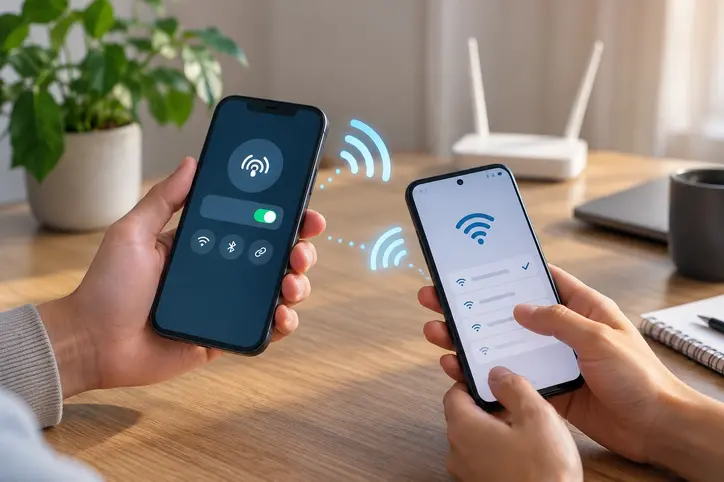
Один смартфон можно превратить в мобильную Wi-Fi-сеть: включить режим модема, задать пароль и подключить второе устройство как к обычной беспроводной сети. Для этого не нужны дополнительные приложения или отдельный модем.
Функция пригодится в поездке, при отключении домашнего интернета или когда у одного устройства нет SIM-карты. Чтобы раздать интернет с телефона, потребуется активная передача мобильных данных и тариф, разрешающий использование телефона в качестве модема. Если смартфон стал медленно работать или в нём почти закончилось свободное место, пригодится инструкция «Как очистить память телефона самостоятельно».
Как раздавать мобильный интернет?
Смартфон с SIM-картой и мобильным интернетом создаёт собственную беспроводную сеть. Второй телефон видит её в списке доступных Wi-Fi-сетей, после чего остаётся выбрать нужное имя и ввести пароль.
Если вы ищете, как раздать интернет с одного телефона на другой, порядок действий выглядит так:
- Включите мобильные данные на первом смартфоне.
- Активируйте режим точки доступа или режим модема.
- Проверьте имя созданной сети и пароль.
- На втором телефоне откройте настройки Wi-Fi.
- Выберите сеть первого смартфона.
- Введите пароль и дождитесь подключения.
На большинстве Android-смартфонов мобильное соединение можно передавать через Wi-Fi, Bluetooth или USB. Google предупреждает, что условия tethering зависят от оператора: отдельные тарифы могут ограничивать такую возможность или учитывать её по особым правилам.
Для подключения телефона к телефону удобнее всего Wi-Fi. Bluetooth обычно медленнее, а USB больше подходит для компьютера или совместимого роутера.
Как включить раздачу интернета на Айфоне
В iPhone функция называется «Режим модема». Apple указывает, что через неё можно передавать именно сотовое подключение. Использовать iPhone как обычный Wi-Fi-репитер, подключив его к одной беспроводной сети и передав эту же сеть дальше, нельзя.
Если нужно понять, как сделать раздачу с телефона на телефон на iPhone, выполните несколько шагов:
- Откройте «Настройки».
- Перейдите в раздел «Сотовая связь».
- Если режим ещё не настроен, выберите «Настройка Режима модема» и следуйте подсказкам.
- Затем откройте «Настройки» → «Режим модема».
- Разрешите подключение других устройств и проверьте пароль Wi-Fi.
- На втором смартфоне включите Wi-Fi и найдите сеть с именем вашего iPhone.
- Введите пароль.
Имя такой Wi-Fi-сети совпадает с именем iPhone. Изменить его можно через «Настройки» → «Основные» → «Об этом устройстве» → «Имя». Пароль меняется в параметрах режима модема.
Если подключается другой iPhone или iPad с тем же Аккаунтом Apple либо устройство из настроенной семейной группы, соединение может устанавливаться через Instant Hotspot без обычного ручного ввода пароля.
При проблемах с подключением можно открыть «Настройки» → «Режим модема» и активировать «Максимальная совместимость». Apple предупреждает, что этот режим способен снизить производительность соединения, зато помогает некоторым устройствам обнаружить сеть.
Как на андроиде поделиться интернетом
Названия пунктов меню зависят от производителя смартфона и версии Android. На устройствах с близким к стандартному Android интерфейсом путь обычно выглядит как «Настройки» → «Сеть и интернет» → «Точка доступа и модем» → «Точка доступа Wi-Fi». На некоторых Samsung, Xiaomi, Honor и других моделях названия разделов отличаются.
Если нужен простой ответ на вопрос, как раздать wifi, самый быстрый способ – открыть панель быстрых настроек и найти кнопку «Точка доступа» или «Hotspot». На стандартном Android Google также предлагает удерживать эту кнопку, чтобы перейти к имени сети, паролю и дополнительным параметрам.
Для настройки через меню:
- Включите мобильные данные.
- Откройте настройки сети.
- Найдите раздел точки доступа или модема.
- Откройте параметры Wi-Fi-точки.
- Укажите имя сети и пароль.
- Активируйте функцию.
- На втором смартфоне выберите созданную сеть среди доступных Wi-Fi-подключений.
Если телефон не показывает нужный пункт, воспользуйтесь поиском внутри «Настроек» по словам «точка доступа», «модем», «hotspot» или «tethering».
Android также поддерживает передачу соединения через Bluetooth и USB. Для USB-соединения телефон нужно подключить кабелем к совместимому устройству, после чего включить USB-модем в настройках точки доступа.
Если подключение есть, но сайты не открываются, сначала проверьте мобильный интернет непосредственно на раздающем смартфоне. Затем отключите VPN, перезапустите точку доступа и уточните, разрешает ли оператор передачу мобильного трафика другим устройствам.
Подключение с телефона на роутер
Мобильный интернет можно передать не только на второй смартфон, но и на совместимый роутер. Такая схема удобна на даче, в поездке или при временном отсутствии проводного подключения: телефон обеспечивает доступ к мобильной сети, а маршрутизатор создаёт отдельную сеть для телевизора, ноутбуков, камер и других устройств.
Если задача – раздать точку доступа через роутер, сначала проверьте возможности конкретной модели. Обычный домашний маршрутизатор без режима WISP, Repeater, Wireless WAN или поддержки USB-tethering может не уметь получать интернет со смартфона.
Есть два основных варианта.
Подключение по Wi-Fi. Роутер переводят в WISP, Hotspot, Repeater или аналогичный режим, затем в его панели управления выбирают Wi-Fi-сеть смартфона и вводят пароль. Например, TP-Link использует Hotspot/WISP в совместимых туристических роутерах именно для получения внешнего Wi-Fi-соединения и последующей передачи его клиентским устройствам.
Подключение по USB. Телефон соединяют USB-кабелем с маршрутизатором, поддерживающим мобильный tethering. На Android затем включают USB-модем. Некоторые роутеры позволяют аналогично использовать iPhone: сначала активируется режим модема, затем смартфон подключается к USB-порту маршрутизатора и при необходимости подтверждается доверие устройству. Такая схема, например, предусмотрена в совместимых моделях ASUS.
У USB-подключения есть практический плюс – смартфон может одновременно получать питание от роутера. Но совместимость зависит от модели маршрутизатора, версии прошивки и телефона, поэтому перед настройкой лучше проверить инструкцию производителя.
Настройки точки доступа
После первого запуска полезно проверить параметры сети. Именно здесь решается, насколько стабильным, быстрым и безопасным будет подключение.
Если вопрос состоит не только в том, как включить точку доступа, но и как правильно её настроить, обратите внимание на несколько параметров:
- Имя сети. Выберите понятное название, по которому легко определить нужный смартфон. Не стоит использовать номер телефона, адрес или другие личные данные.
- Пароль. Используйте длинную комбинацию букв, цифр и символов. Открытая мобильная точка позволяет постороннему человеку расходовать ваш трафик.
- Защита. Если телефон предлагает выбор, предпочтительнее WPA2 или WPA3. Совсем отключать пароль имеет смысл лишь в редких ситуациях и на короткое время.
- Диапазон Wi-Fi. Частота 2,4 ГГц обычно обеспечивает лучшую совместимость и большую дальность. 5 ГГц может обеспечить более высокую скорость на небольшом расстоянии, если оба устройства его поддерживают.
- Автоматическое отключение. Полезная функция выключает hotspot, когда к нему некоторое время никто не подключён. Это снижает расход аккумулятора.
- Лимит трафика. При ограниченном мобильном пакете контролируйте расход данных. Обновления системы, резервное копирование фото и потоковое видео на подключённом устройстве способны быстро израсходовать несколько гигабайт.
Во время длительной работы hotspot смартфон расходует заряд заметно быстрее. Google рекомендует подключать питание при продолжительной раздаче и выключать функцию после использования. Если корпус сильно нагревается, снимите плотный чехол и не оставляйте устройство под прямыми солнечными лучами.
Для обычного соединения двух смартфонов достаточно мобильных данных, защищённой Wi-Fi-точки и пароля. Если сеть не появляется, проверьте диапазон Wi-Fi, перезапустите hotspot и оба телефона. Когда функция полностью отсутствует в меню, причиной может быть ограничение тарифа или настроек оператора.