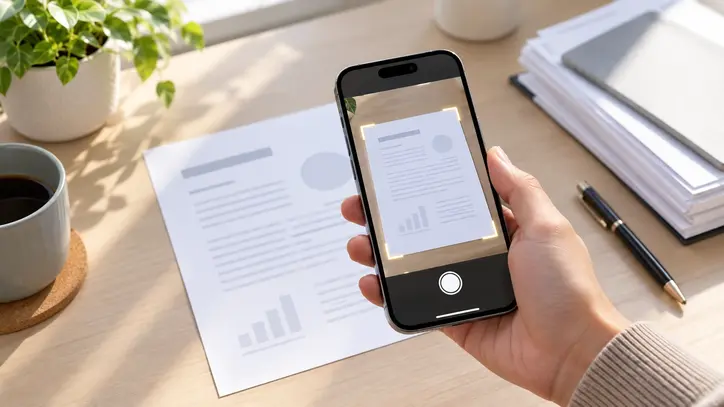
Для этого достаточно открыть «Заметки», «Файлы» или «Просмотр», навести камеру на страницу и сохранить результат в PDF. iPhone сам определяет границы листа, выравнивает перспективу и позволяет собрать несколько страниц в один файл.
Отдельный сканер для большинства бытовых задач не нужен. Телефон подходит для договоров, чеков, справок, заявлений и учебных материалов. Если вы осваиваете и другие повседневные функции смартфона, пригодится материал: «Как расплачиваться телефоном: NFC оплата».
Встроенные способы сканирования Iphone
В iOS есть несколько штатных инструментов, поэтому устанавливать дополнительное приложение необязательно. Выбор зависит от того, куда должен попасть результат: в заметку, отдельную папку или сразу в PDF-файл.
Если нужно быстро сканировать документ на айфоне, чаще всего удобнее начать с «Заметок». Для хранения в iCloud Drive или локальной папке лучше использовать «Файлы», а в новых версиях системы для работы с PDF подходит «Просмотр».
Как сделать скан документа на iPhone через «Заметки»
«Заметки» подходят, когда скан нужно сохранить рядом с текстом, списком или другой информацией. Apple позволяет автоматически распознавать границы страницы, делать несколько кадров подряд, менять фильтр, обрезку и поворот, а готовый документ сохраняется внутри заметки как PDF.
Порядок действий:
- Откройте «Заметки» и создайте новую запись либо выберите существующую.
- Нажмите кнопку вложения.
- Выберите «Отсканировать документы».
- Наведите камеру на лист. В автоматическом режиме iPhone сделает снимок сам, когда определит края страницы.
- При необходимости переключитесь на ручной режим и нажмите кнопку затвора или клавишу громкости.
- Подкорректируйте углы, добавьте остальные страницы и нажмите «Готово».
Запрос как сделать скан на айфоне в заметках обычно возникает из-за того, что нужная команда скрыта в меню вложений. После сохранения документ можно открыть, разметить, подписать и отправить через стандартное меню «Поделиться». Apple также позволяет отдельно сканировать текст и вставлять распознанный фрагмент прямо в заметку.
Как отсканировать документ через приложение «Файлы»
Этот способ удобнее, если нужен самостоятельный PDF, который потом будет лежать в определенной папке. Например, можно сразу сохранить договор в iCloud Drive, «На iPhone» или в каталог, связанный с поддерживаемым облачным сервисом.
Чтобы понять, как сканировать документы с айфона через «Файлы», выполните несколько действий:
- Откройте приложение «Файлы».
- Перейдите в папку, где хотите сохранить документ.
- Нажмите кнопку меню с тремя точками.
- Выберите «Отсканировать документы».
- Наведите камеру на страницу и дождитесь автоматического захвата либо сделайте кадр вручную.
- Добавьте остальные страницы.
- Нажмите «Готово», выберите место сохранения и подтвердите действие.
В ручном режиме можно поправить границы страницы до сохранения. В iOS 26 Apple также добавила доступ к таким параметрам, как вспышка и фильтр изображения.
Для тех, кто только разбирается, как пользоваться сканером на айфоне, «Файлы» часто оказываются самым понятным вариантом: результат сразу существует как отдельный документ и не требует последующего экспорта из заметки.
Как создать PDF-скан через «Просмотр» на iPhone
Приложение «Просмотр» появилось на iPhone в iOS 26. Оно рассчитано на PDF и изображения: через него можно создавать сканы, редактировать страницы, заполнять формы и работать с готовыми файлами.
Чтобы сделать скан:
- Откройте «Просмотр».
- Нажмите «Отсканировать документы».
- Наведите камеру на страницу.
- Оставьте автоматический захват или переключитесь в ручной режим.
- При необходимости отсканируйте следующие страницы.
- Откройте миниатюру, если нужно обрезать, повернуть страницу или изменить цвет.
- Нажмите «Готово» и сохраните PDF.
Если функция скан в айфоне не находится через привычные «Заметки», проверьте «Просмотр» или «Файлы». На устройствах со старой версией iOS приложения «Просмотр» может не быть, поэтому два других штатных способа остаются более универсальными.
По сути, сканер документов ios заменяет отдельное устройство в ситуациях, где не требуется профессиональное разрешение, пакетная обработка сотен страниц или специализированное архивирование.
Сторонние приложения для сканирование на Iphone
Штатных функций хватает для разовых документов, но сторонние программы полезны при регулярной работе с большим количеством файлов. В App Store доступны, например, Adobe Scan, Scanner Pro, SwiftScan и Genius Scan. В зависимости от приложения можно получить OCR, пакетную обработку, подпись, конвертацию, экспорт в облако и дополнительные инструменты для PDF.
Выбирать приложение лучше по задаче:
- Для распознавания текста. Ищите OCR с поддержкой нужных языков и возможностью копировать распознанный текст.
- Для большого числа страниц. Полезны автоматический захват, пакетная съемка, сортировка и объединение страниц.
- Для договоров и форм. Пригодятся подпись, добавление текста, аннотации и экспорт готового PDF.
- Для рабочих архивов. Смотрите, куда приложение умеет сохранять документы и можно ли задать структуру папок.
- Для конфиденциальных бумаг. Проверьте, обрабатывается ли файл локально или загружается на сервер, и какие разрешения запрашивает программа.
Ранее для таких задач часто рекомендовали Microsoft Lens, но сейчас это неактуальный вариант. Microsoft прекратила поддержку приложения в феврале 2026 года, а создание новых сканов стало недоступно после 9 марта 2026 года. Компания предлагает использовать сканирование внутри OneDrive.
Перед установкой платного сервиса разумно сначала попробовать встроенные средства iPhone. Если требуется только получить ровный PDF из нескольких страниц и отправить его по почте или в мессенджер, отдельная подписка обычно не нужна.
Советы для идеального сканирования
Качество зависит не столько от модели iPhone, сколько от света, положения телефона и состояния оригинала. Даже хорошая камера даст серый фон или размытый текст, если лист лежит под лампой с бликами или телефон двигается в момент съемки.
Чтобы получить аккуратный результат:
- Положите документ на контрастный фон. Белый лист лучше распознается на темной однотонной поверхности.
- Используйте рассеянный свет. Дневной свет возле окна обычно лучше прямой лампы, которая дает блики и тени.
- Держите камеру параллельно странице. Чем меньше наклон, тем меньше системе придется исправлять перспективу.
- Не закрывайте документ рукой. Тень от пальцев может попасть на текст и ухудшить читаемость.
- Протрите объектив. Жирный след на камере заметно снижает резкость мелкого шрифта.
- Проверьте углы перед сохранением. Автоматическое определение границ иногда захватывает часть стола или, наоборот, обрезает край.
- Выберите подходящий фильтр. Для черно-белых бумаг часто удобен режим с повышенным контрастом, а печати и цветные схемы лучше оставлять в цвете.
- Просмотрите каждую страницу крупно. Особенно внимательно проверяйте номера, подписи, мелкий текст и строки возле сгиба.
- Давайте файлам понятные названия. Вместо Scan 001 используйте, например, «Договор_аренды_12-10-2026.pdf».
Перед отправкой увеличьте PDF примерно до 150–200% и проверьте самый мелкий текст. Хороший скан остается читаемым, страницы идут в правильном порядке, а подписи, печати и края документа не обрезаны.
Для большинства повседневных задач встроенных возможностей iPhone достаточно: «Заметки» удобны для быстрого захвата и подписи, «Файлы» – для хранения по папкам, а «Просмотр» – для непосредственной работы с PDF. Сторонние приложения нужны в основном тогда, когда требуется расширенное распознавание текста, массовая обработка или специализированный документооборот.