Смартфон можно использовать вместо пластиковой банковской карты, если устройство поддерживает бесконтактные платежи, а карта добавлена в совместимый цифровой кошелек. На Android обычно требуется включить NFC и настроить Google Wallet, на iPhone – добавить карту в Apple Wallet и подтвердить ее у банка.
Чтобы понять, как пользоваться бесконтактной оплатой, достаточно запомнить схему: добавить карту, настроить защиту устройства, разблокировать или подтвердить платеж и поднести смартфон к терминалу на несколько секунд.
Как настроить NFC платежи для Android
Для Android первым делом проверьте, есть ли в смартфоне модуль NFC. Проще всего открыть «Настройки» и ввести «NFC» в строке поиска. Если функция доступна, включите ее. Google также требует, чтобы на устройстве была настроена блокировка экрана, а Google Wallet был выбран приложением для платежей по умолчанию. Конкретные названия пунктов меню могут отличаться у Samsung, Xiaomi, Pixel и смартфонов других производителей.
Порядок настройки выглядит так:
- Установите или откройте Google Wallet.
- Включите NFC в настройках смартфона.
- Выберите Google Wallet как платежное приложение по умолчанию.
- Нажмите «Добавить карту» и укажите ее данные либо отсканируйте карту камерой.
- Пройдите подтверждение банка, если оно потребуется.
- Убедитесь, что установлен PIN-код, пароль, графический ключ или поддерживаемая биометрическая защита.
Если вы ищете, как подключить карту к nfc, саму карту к модулю NFC напрямую не привязывают: она добавляется в Google Wallet, а NFC используется для обмена данными между смартфоном и терминалом. Для работы платежей карта и страна должны поддерживаться сервисом, а устройство должно соответствовать требованиям безопасности Google.
После настройки кошелька иногда удобно сохранять электронные инструкции или чеки целиком. В таком случае пригодится материал как сделать скриншот всей страницы в хроме.
Как подключить бесконтактные платежи NFC на iPhone
На iPhone отдельно включать NFC для Apple Pay не требуется. Для настройки нужен совместимый iPhone, поддерживаемая банковская карта, вход в аккаунт Apple и включенный Face ID, Touch ID либо код-пароль. Apple указывает, что оплату в магазинах поддерживают iPhone с Face ID и модели с Touch ID, кроме iPhone 5s.
Чтобы добавить карту:
- Откройте приложение Wallet.
- Нажмите кнопку добавления карты.
- Выберите дебетовую или кредитную карту.
- Считайте данные карты либо введите их вручную.
- Подтвердите карту способом, который предложит банк.
После проверки банка карта появится в Wallet и сможет использоваться для Apple Pay. Если карт несколько, одну из них можно назначить основной.
Для оплаты с Face ID дважды нажмите боковую кнопку, подтвердите личность лицом или кодом и поднесите верхнюю часть iPhone к терминалу. На моделях с Touch ID используется подтверждение отпечатком пальца.
Как расплачиваться картой через телефон
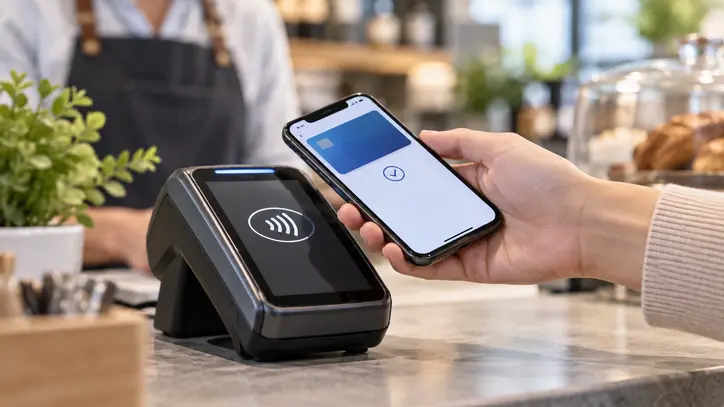
В быту оплата в магазине с помощью телефона работает по тому же принципу, что и обычная банковская карта с бесконтактным модулем: смартфон передает платежные данные терминалу по NFC на небольшом расстоянии. На кассе ищите значок бесконтактной оплаты в виде нескольких изогнутых линий.
На Android последовательность обычно такая:
- Разблокируйте смартфон.
- При необходимости подтвердите личность PIN-кодом, отпечатком пальца или другим разрешенным способом.
- Поднесите заднюю часть телефона к терминалу.
- Подержите устройство рядом со считывателем до подтверждения операции.
Google Wallet не всегда нужно открывать вручную: если телефон разблокирован и приложение выбрано кошельком по умолчанию, платеж может пройти сразу после поднесения устройства.
На iPhone с Face ID перед оплатой дважды нажмите боковую кнопку и пройдите проверку. После этого поднесите верхнюю часть корпуса к терминалу. Если вы хотите выбрать другую карту, сделайте это в Wallet до прикладывания смартфона.
Иными словами, как оплачивать телефоном на кассе: дождитесь суммы на терминале, подтвердите платеж на смартфоне и поднесите его к считывателю. На практике оплата картой бесконтактно проходит за несколько секунд, если терминал, банк и цифровой кошелек поддерживают такую операцию.
Для пользователя бесконтактные платежи с телефона не требуют передачи кассиру физической карты. Если магазин принимает бесконтактные карты, обычно можно использовать и совместимый смартфон, хотя доступность конкретного кошелька и карты зависит от страны, банка и платежной системы.
Почему не работает бесконтактная оплата телефоном
Если оплата с помощью nfc не проходит, проблема может быть как в смартфоне, так и в карте, терминале или настройках кошелька. Проверять лучше по порядку, начиная с самых простых причин.
Для Android проверьте:
- включен ли NFC;
- выбран ли Google Wallet платежным приложением по умолчанию;
- добавлена ли карта и завершена ли ее проверка;
- настроена ли блокировка экрана;
- разблокирован ли смартфон перед оплатой;
- соответствует ли устройство требованиям безопасности Google;
- не заблокирована ли карта банком.
Если вы пытаетесь понять, почему не работает нфс, попробуйте поднести телефон к терминалу другой частью корпуса. NFC-антенна может находиться сверху, по центру или ближе к нижней части задней панели. Google советует также приблизить смартфон к считывателю и удерживать его рядом немного дольше.
На iPhone проверьте, активна ли карта в Wallet, поддерживает ли ее банк Apple Pay, настроены ли Face ID, Touch ID или код-пароль и нет ли сообщения об ошибке рядом с картой. Если терминал карту видит, но банк отклоняет операцию, причину нужно уточнять у эмитента карты.
Еще одна частая причина – сам терминал. Он может временно не принимать бесконтактные операции или не поддерживать нужную платежную систему. В такой ситуации стоит попробовать другой терминал или физическую карту.
Тем, кто только осваивает, как платить через nfc, полезно сначала провести небольшую покупку и убедиться, что выбранная карта назначена основной. После успешной настройки бесконтактные платежи обычно сводятся к одному действию – подтверждению личности и поднесению смартфона к терминалу.