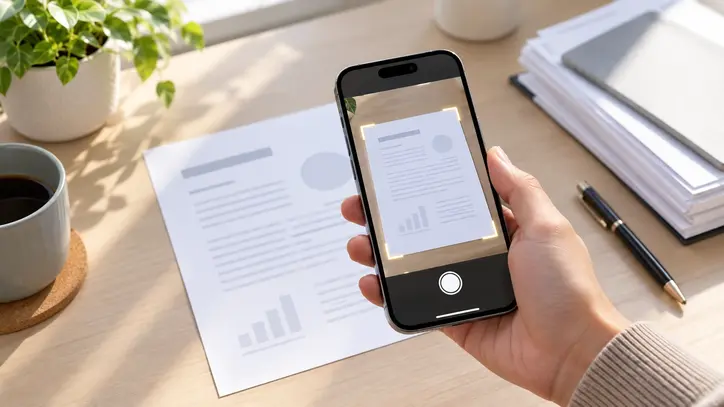
Для цього достатньо відкрити «Нотатки», «Файли» або «Оглядач», навести камеру на сторінку та зберегти результат у форматі PDF. iPhone самостійно визначає межі аркуша, вирівнює перспективу та дозволяє об'єднати кілька сторінок в один файл.
Окремий сканер для більшості побутових завдань не потрібен. Телефон підходить для договорів, чеків, довідок, заяв та навчальних матеріалів. Якщо ви опановуєте й інші повсякденні можливості смартфона, стане в пригоді матеріал: «Як розраховуватися телефоном: NFC-оплата».
Вбудовані способи сканування на iPhone
В iOS є кілька стандартних інструментів, тому встановлювати додатковий застосунок необов'язково. Вибір залежить від того, куди потрібно зберегти результат: у нотатку, окрему папку або безпосередньо в PDF-файл.
Якщо потрібно швидко відсканувати документ на айфоні, найзручніше почати з «Нотаток». Для зберігання в iCloud Drive або локальній папці краще використовувати «Файли», а в нових версіях системи для роботи з PDF підходить «Оглядач».
Як зробити скан документа на iPhone через «Нотатки»
«Нотатки» підходять, коли скан потрібно зберегти поруч із текстом, списком або іншою інформацією. Apple дозволяє автоматично розпізнавати межі сторінки, робити кілька знімків поспіль, змінювати фільтр, обрізання та поворот. Готовий документ зберігається всередині нотатки у форматі PDF.
Порядок дій:
- Відкрийте «Нотатки» та створіть новий запис або виберіть наявний.
- Натисніть кнопку вкладення.
- Виберіть «Сканувати документи».
- Наведіть камеру на аркуш. В автоматичному режимі iPhone зробить знімок самостійно, коли визначить краї сторінки.
- За потреби перейдіть у ручний режим і натисніть кнопку затвора або клавішу гучності.
- Скоригуйте кути, додайте інші сторінки та натисніть «Готово».
Питання, як зробити скан на айфоні в нотатках, найчастіше виникає через те, що потрібна команда прихована в меню вкладень. Після збереження документ можна відкрити, додати позначки, підписати та надіслати через стандартне меню поширення.
Apple також дозволяє окремо сканувати текст і вставляти розпізнаний фрагмент безпосередньо в нотатку.
Як відсканувати документ через застосунок «Файли»
Цей спосіб зручніший, якщо потрібен окремий PDF, який зберігатиметься в певній папці. Наприклад, можна одразу помістити договір в iCloud Drive, «На iPhone» або каталог, пов'язаний із підтримуваним хмарним сервісом.
Щоб зрозуміти, як сканувати документи з айфона через «Файли», виконайте кілька дій:
- Відкрийте застосунок «Файли».
- Перейдіть до папки, у якій хочете зберегти документ.
- Натисніть кнопку меню з трьома крапками.
- Виберіть «Сканувати документи».
- Наведіть камеру на сторінку та дочекайтеся автоматичного захоплення або зробіть знімок вручну.
- Додайте решту сторінок.
- Натисніть «Готово», виберіть місце збереження та підтвердьте дію.
У ручному режимі можна скоригувати межі сторінки до збереження. В iOS 26 Apple також додала доступ до таких параметрів, як спалах і фільтр зображення.
Для тих, хто лише розбирається, як користуватися сканером на айфоні, «Файли» часто виявляються найзрозумілішим варіантом: результат одразу існує як окремий документ і не потребує подальшого експорту з нотатки.
Як створити PDF-скан через «Оглядач» на iPhone
Застосунок «Оглядач» з'явився на iPhone в iOS 26. Він призначений для роботи з PDF та зображеннями: через нього можна створювати скани, редагувати сторінки, заповнювати форми та працювати з готовими файлами.
Щоб зробити скан:
- Відкрийте «Оглядач».
- Натисніть «Сканувати документи».
- Наведіть камеру на сторінку.
- Залиште автоматичне захоплення або перейдіть у ручний режим.
- За потреби відскануйте наступні сторінки.
- Відкрийте мініатюру, якщо потрібно обрізати, повернути сторінку або змінити колір.
- Натисніть «Готово» та збережіть PDF.
Якщо функція сканування на айфоні не знаходиться через звичні «Нотатки», перевірте «Оглядач» або «Файли». На пристроях зі старішою версією iOS застосунку «Оглядач» може не бути, тому два інші стандартні способи залишаються універсальнішими.
Фактично сканер документів iOS замінює окремий пристрій у ситуаціях, коли не потрібна професійна роздільна здатність, пакетне оброблення сотень сторінок або спеціалізоване архівування.
Сторонні застосунки для сканування на iPhone
Стандартних функцій достатньо для разового сканування, але сторонні програми корисні за регулярної роботи з великою кількістю файлів. В App Store доступні, наприклад, Adobe Scan, Scanner Pro, SwiftScan і Genius Scan.
Залежно від застосунку можна отримати розпізнавання тексту (OCR), пакетне оброблення, підписування, конвертацію, експорт у хмарне сховище та додаткові інструменти для PDF.
Вибирати застосунок краще відповідно до завдання:
- Для розпізнавання тексту. Шукайте OCR із підтримкою потрібних мов і можливістю копіювати розпізнаний текст.
- Для великої кількості сторінок. Корисними будуть автоматичне захоплення, пакетна зйомка, сортування та об'єднання сторінок.
- Для договорів і форм. Знадобляться електронний підпис, додавання тексту, анотації та експорт готового PDF.
- Для робочих архівів. Перевіряйте, куди застосунок дозволяє зберігати документи та чи можна створити власну структуру папок.
- Для конфіденційних документів. З'ясуйте, чи обробляється файл локально, чи завантажується на сервер, а також які дозволи запитує програма.
Раніше для таких завдань часто рекомендували Microsoft Lens, але зараз це вже неактуальний варіант. Microsoft припинила підтримку застосунку в лютому 2026 року, а створення нових сканів стало недоступним після 9 березня 2026 року. Компанія пропонує використовувати сканування всередині OneDrive.
Перед встановленням платного сервісу варто спочатку спробувати вбудовані інструменти iPhone. Якщо потрібно лише отримати рівний PDF із кількох сторінок і надіслати його електронною поштою або в месенджері, окрема підписка зазвичай не потрібна.
Поради для ідеального сканування
Якість залежить не стільки від моделі iPhone, скільки від освітлення, положення телефона та стану оригіналу. Навіть хороша камера дасть сірий фон або розмитий текст, якщо аркуш лежить під лампою з відблисками чи телефон рухається під час зйомки.
Щоб отримати акуратний результат:
- Покладіть документ на контрастний фон. Білий аркуш краще розпізнається на темній однотонній поверхні.
- Використовуйте розсіяне світло. Денне освітлення біля вікна зазвичай краще за пряму лампу, яка створює відблиски й тіні.
- Тримайте камеру паралельно сторінці. Що менший нахил, то менше системі доведеться виправляти перспективу.
- Не закривайте документ рукою. Тінь від пальців може потрапити на текст і погіршити його читабельність.
- Протріть об'єктив. Жирний слід на камері помітно знижує різкість дрібного шрифту.
- Перевірте кути перед збереженням. Автоматичне визначення меж іноді захоплює частину столу або, навпаки, обрізає край.
- Виберіть відповідний фільтр. Для чорно-білих документів часто зручний режим із підвищеним контрастом, а печатки та кольорові схеми краще залишати в кольорі.
- Перегляньте кожну сторінку зі збільшенням. Особливо уважно перевіряйте номери, підписи, дрібний текст і рядки біля згину.
- Давайте файлам зрозумілі назви. Замість Scan 001 використовуйте, наприклад, «Договір_оренди_12-10-2026.pdf».
Перед надсиланням збільште PDF приблизно до 150–200% і перевірте найдрібніший текст. Якісний скан залишається читабельним, сторінки розташовані в правильному порядку, а підписи, печатки та краї документа не обрізані.
Для більшості повсякденних завдань вбудованих можливостей iPhone достатньо: «Нотатки» зручні для швидкого сканування та підписування, «Файли» – для зберігання за папками, а «Оглядач» – для безпосередньої роботи з PDF. Сторонні застосунки потрібні переважно тоді, коли необхідне розширене розпізнавання тексту, масове оброблення або спеціалізований документообіг.