Алгоритми автоматично видаляють шум, відновлюють деталі, підвищують роздільну здатність і роблять рухи плавнішими. Результат залежить від початкового матеріалу: трохи розмите або стиснене відео можна помітно поліпшити, але повністю повернути втрачену інформацію нейромережа не зможе.
Нижче розберемо, як можна покращити якість відео, які дефекти потрібно виправляти насамперед і який сервіс вибрати для старого запису, ролика із соціальних мереж, знімання на смартфон або професійного проєкту.
Як покращити якість відеоролика за допомогою нейромережі?
Перед обробкою потрібно визначити, що саме псує зображення. Просте збільшення роздільної здатності не допоможе, якщо запис тремтить, обличчя розмите через рух, а темні ділянки вкриті кольоровим шумом. У такому разі знадобиться поєднання кількох інструментів.
Нейромережі вміють виконувати різні завдання:
- підвищувати роздільну здатність із SD або HD до Full HD, 2K чи 4K;
- приглушувати цифровий шум і зернистість;
- зменшувати наслідки сильного стиснення;
- підвищувати різкість облич, предметів і дрібних деталей;
- стабілізувати знімання, під час якого тремтіла камера;
- додавати проміжні кадри для плавнішого руху;
- виправляти черезрядкову розгортку старих записів;
- коригувати яскравість, контраст і кольори.
Послідовність обробки виглядає так:
- Збережіть оригінал. Не обробляйте єдину копію файла. Після кількох перекодувань частина деталей може бути втрачена безповоротно.
- Виберіть короткий складний фрагмент. Для тестування підійде ділянка тривалістю 5–15 секунд з обличчям, рухом, дрібними предметами й темним фоном.
- Усуньте основний дефект. Спочатку приберіть шум, тремтіння або розмиття, а вже потім підвищуйте роздільну здатність.
- Не встановлюйте максимальні параметри автоматично. Перетворення ролика з 360p на 8K не зробить його записом, знятим сучасною камерою. Алгоритм домалює ймовірні текстури, але вони можуть відрізнятися від справжніх.
- Порівняйте кілька моделей. Режим для облич часто погано працює з пейзажами, а модель для анімації може зробити шкіру людини неприродно гладкою.
- Перевірте результат покадрово. Шукайте подвоєння контурів, мерехтіння волосся, спотворення пальців, написів і дрібних візерунків.
- Експортуйте з достатнім бітрейтом. Надмірне стиснення може звести ефект від обробки до мінімуму.
Якщо ролик знятий для YouTube, TikTok або Instagram, спочатку краще виконати відновлення, потім монтаж і лише після цього експортувати фінальну версію. Повторне завантаження до редакторів і месенджерів часто спричиняє додаткове стиснення.
Схожі принципи застосовують і в інших завданнях: сервіс вибирають не за гучною назвою, а за конкретною функцією. Такий підхід корисний під час вивчення англійської мови за допомогою штучного інтелекту, де один інструмент тренує вимову, а інший пояснює граматику. Матеріал: "Які професії замінить штучний інтелект?" допоможе розібратися, які операції вже автоматизуються, а де досі потрібна людина.
Найкращі нейромережі для підвищення якості відео
За набором функцій програми для покращення якості відео відрізняються способом обробки, доступними моделями та вимогами до комп’ютера. Десктопні рішення підходять для довгих файлів і конфіденційних матеріалів, а браузерні сервіси зручніші для коротких роликів, коли не хочеться встановлювати додаткове програмне забезпечення.
Topaz Video
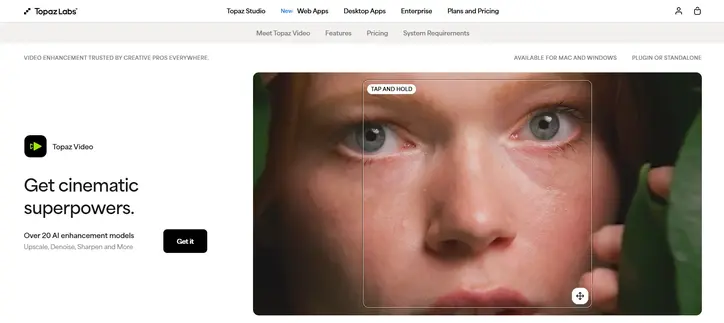
Topaz Video орієнтований на складну обробку та дає користувачеві більше контролю, ніж більшість сервісів з однією кнопкою. Програма вміє підвищувати роздільну здатність до 4K, приглушувати шум, усувати розмиття під час руху, стабілізувати кадр і створювати проміжні кадри. Окремі моделі розраховані на старі, черезрядкові, сильно стиснені та комп’ютерні відео.
Сервіс підійде для архівних записів, короткометражних проєктів, знімання з дронів і матеріалів, які планують показувати на великому екрані. Можна створити кілька варіантів обробки та порівняти їх на одному фрагменті.
Головний недолік – високе навантаження на відеокарту та тривалий рендеринг. На слабкому комп’ютері обробка довгого ролика може тривати довго. Перед експортом краще протестувати різні моделі на невеликій ділянці, оскільки надмірне підвищення різкості іноді створює ореоли та штучну текстуру.
AVCLabs Video Enhancer AI
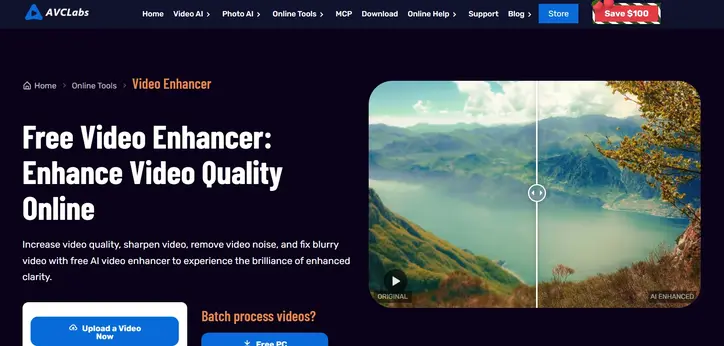
AVCLabs Video Enhancer AI працює локально на Windows і macOS. У програмі доступні підвищення роздільної здатності до 4K та 8K, видалення зернистості, стабілізація, інтерполяція кадрів, розфарбовування чорно-білих записів і окремі режими для облич. Підтримується пакетна обробка, тому однакові налаштування можна застосувати до кількох файлів.
Це практичний варіант для оцифрованих касет, сімейного архіву, знімання за слабкого освітлення та серії однотипних роликів. Локальна обробка корисна, коли відео не можна надсилати на сторонній сервер.
Для якісного результату доведеться підібрати модель відповідно до матеріалу. Сильне шумозаглушення може стерти текстуру шкіри й тканини, а агресивне відновлення обличчя іноді змінює його риси. Контрольний перегляд потрібен навіть під час використання автоматичних налаштувань.
HitPaw VikPea
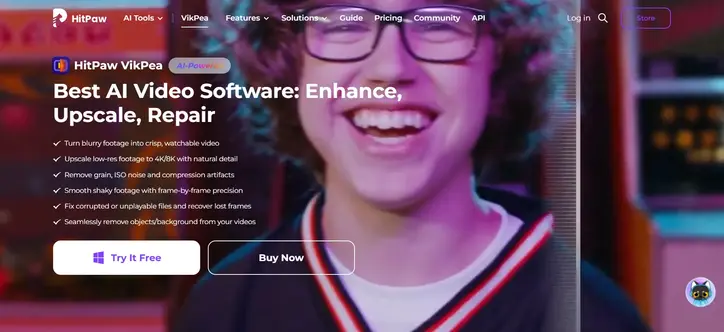
HitPaw VikPea розрахований на користувачів, яким потрібні зрозумілий інтерфейс і готові сценарії. У ньому є моделі для загального відновлення, портретів, анімації, темних сцен, стиснених файлів і роликів, створених генеративними сервісами. Програма підвищує роздільну здатність до 4K або 8K, зменшує шум, усуває розмиття, стабілізує зображення та підвищує частоту кадрів.
Окрема перевага – попередній перегляд короткого фрагмента. Він дає змогу порівняти режими до повного експорту та не витрачати ресурси на невдалий варіант. Сервіс підходить для блогів, сімейних записів, рекламних кліпів і відео з добре помітним обличчям у кадрі.
Автоматичні портретні моделі краще застосовувати помірно. Якщо початковий запис має низьку якість, алгоритм може домалювати вії, волосся та зробити шкіру надто гладкою. Для документальних матеріалів, де має значення достовірність зовнішності, потрібна особливо ретельна перевірка.
TensorPix
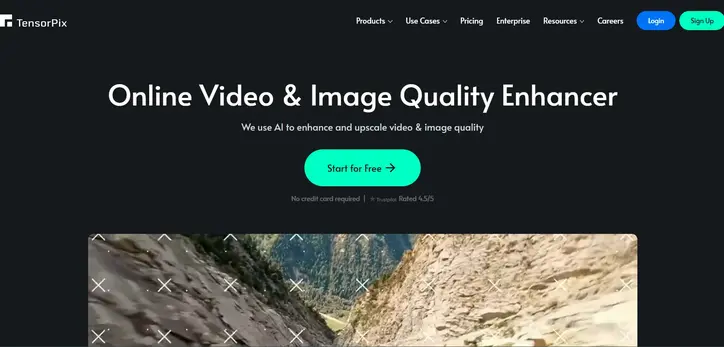
TensorPix працює в браузері, не потребує встановлення та підходить для швидкого підвищення роздільної здатності до 4K. Сервіс також пропонує приглушення шуму, підвищення різкості та інтерполяцію кадрів. Обробка виконується на віддалених серверах, тому потужність комп’ютера майже не впливає на швидкість роботи.
Це зручна нейромережа для покращення якості відео онлайн, якщо потрібно обробити короткий кліп зі смартфона, запис із соціальної мережі або ролик, створений іншим генератором. Користувач завантажує файл, вибирає фільтри, запускає обробку й отримує готову версію.
Перед завантаженням особистих або робочих матеріалів потрібно перевірити правила зберігання даних. Ще один нюанс – кредитна система: тестового обсягу може вистачити для ознайомлення, але регулярна обробка довгих файлів потребуватиме платного тарифу.
Cutout.Pro
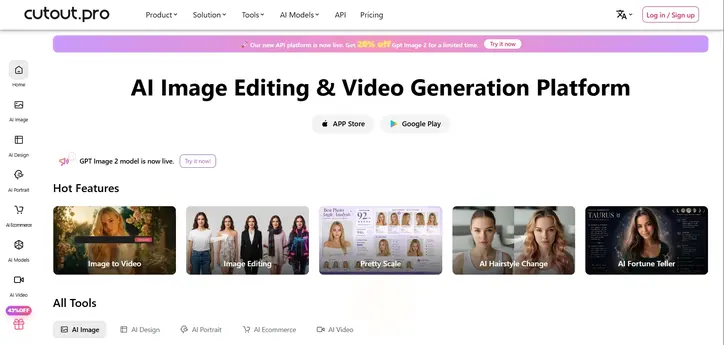
Cutout.Pro пропонує браузерний інструмент для підвищення роздільної здатності, приглушення шуму, стабілізації, усунення черезрядкової розгортки та плавнішого уповільнення. Інтерфейс простий: достатньо завантажити файл, вибрати якість і переглянути короткий попередній результат.
Сервіс зручний для старих роликів невеликого розміру та швидких завдань без ручного налаштування десятків параметрів. Він також підходить користувачам, які працюють з різних комп’ютерів і не хочуть встановлювати окрему програму.
Онлайн-версія має обмеження щодо формату, розміру, тривалості та початкової роздільної здатності файла. Для довгих записів або професійних кодеків краще вибрати десктопне рішення. Після обробки потрібно перевірити рухомі межі об’єктів: на складних сценах можуть з’явитися хвилі та подвоєння.
CapCut
CapCut поєднує поліпшення зображення з повноцінним монтажем. У десктопній версії можна відкрити розділ Enhance quality і підвищити роздільну здатність до HD, UHD або 4K, а потім одразу обрізати ролик, додати титри, музику, переходи та підготувати формат для соціальної мережі.
Цей варіант підійде блогерам, власникам невеликих магазинів, SMM-фахівцям і авторам-початківцям. Не потрібно переносити файл між кількома застосунками, а базова обробка займає менше часу.
CapCut дає менше точного контролю над відновленням, ніж спеціалізовані рішення. Він добре працює з помірно стисненими та трохи розмитими роликами, але для пошкодженого архівного запису або складного професійного матеріалу його можливостей може не вистачити.
Універсального лідера немає. Для детального відновлення та ручного налаштування краще підійде Topaz Video, для локальної пакетної обробки – AVCLabs, для портретів і простого керування – HitPaw VikPea. TensorPix і Cutout.Pro зручні тим, що не потребують встановлення, а CapCut варто вибирати, коли обробку потрібно поєднати з монтажем. У кожному випадку спочатку протестуйте короткий фрагмент і оцініть не лише різкість, а й природність рухів, облич і дрібних деталей.