
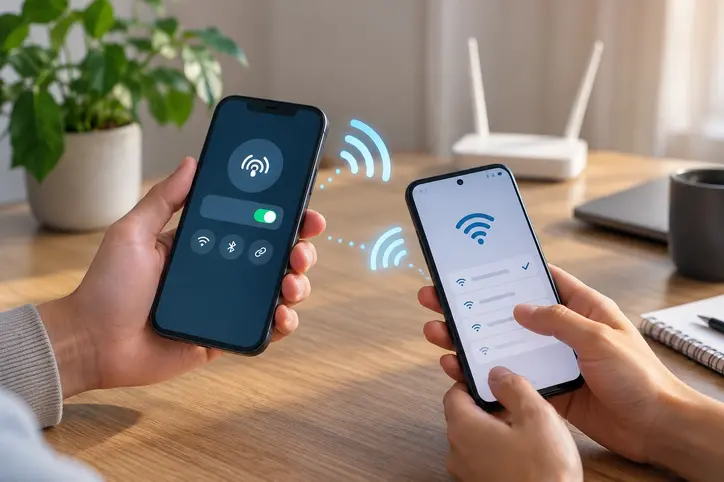
Один смартфон можна перетворити на мобільну Wi-Fi-мережу: увімкнути режим модема, встановити пароль і підключити другий пристрій як до звичайної бездротової мережі. Для цього не потрібні додаткові застосунки або окремий модем.
Функція стане в пригоді в поїздці, під час відключення домашнього інтернету або коли в одному з пристроїв немає SIM-картки. Щоб роздати інтернет з телефону, потрібне активне передавання мобільних даних і тариф, який дозволяє використовувати смартфон як модем. Якщо телефон почав працювати повільно або в ньому майже не залишилося вільного місця, стане в пригоді інструкція «Як очистити пам’ять телефону самостійно».
Як роздавати мобільний інтернет?
Смартфон із SIM-карткою та мобільним інтернетом створює власну бездротову мережу. Другий телефон бачить її у списку доступних Wi-Fi-мереж, після чого потрібно вибрати потрібну назву та ввести пароль.
Якщо потрібно зрозуміти, як роздати інтернет з одного телефону на інший, порядок дій такий:
- Увімкніть мобільні дані на першому смартфоні.
- Активуйте режим точки доступу або режим модема.
- Перевірте назву створеної мережі та пароль.
- На другому телефоні відкрийте налаштування Wi-Fi.
- Виберіть мережу першого смартфона.
- Введіть пароль і дочекайтеся підключення.
На більшості Android-смартфонів мобільне з’єднання можна передавати через Wi-Fi, Bluetooth або USB. Google попереджає, що умови tethering залежать від оператора: окремі тарифи можуть обмежувати таку можливість або враховувати використаний трафік за особливими правилами.
Для підключення одного телефону до іншого найзручніше використовувати Wi-Fi. Bluetooth зазвичай повільніший, а USB більше підходить для комп’ютера або сумісного роутера.
Як увімкнути роздачу інтернету на Айфоні
В iPhone ця функція називається «Власний хот-спот» або «Режим модема» залежно від мови та версії системи. Apple зазначає, що через неї можна передавати саме стільникове з’єднання. Використовувати iPhone як звичайний Wi-Fi-репітер, підключивши його до однієї бездротової мережі та передаючи цю ж мережу далі, не можна.
Якщо потрібно налаштувати роздачу з телефону на телефон через iPhone, виконайте кілька кроків:
- Відкрийте «Параметри».
- Перейдіть до розділу «Стільникові дані».
- Якщо режим ще не налаштований, виберіть налаштування власного хот-споту та дотримуйтеся підказок.
- Потім відкрийте «Параметри» → «Власний хот-спот».
- Дозвольте іншим пристроям підключатися та перевірте пароль Wi-Fi.
- На другому смартфоні увімкніть Wi-Fi і знайдіть мережу з назвою вашого iPhone.
- Введіть пароль.
Назва такої Wi-Fi-мережі збігається з назвою iPhone. Змінити її можна через «Параметри» → «Загальні» → «Про пристрій» → «Назва». Пароль змінюється в параметрах власного хот-споту.
Якщо підключається інший iPhone або iPad із тим самим обліковим записом Apple чи пристрій із налаштованої сімейної групи, з’єднання може встановлюватися через Instant Hotspot без звичайного ручного введення пароля.
У разі проблем із підключенням можна відкрити налаштування власного хот-споту та активувати «Максимальну сумісність». Apple попереджає, що цей режим може знизити швидкість з’єднання, проте допомагає деяким пристроям побачити мережу.
Як на Андроїді поділитися інтернетом
Назви пунктів меню залежать від виробника смартфона та версії Android. На пристроях з інтерфейсом, близьким до стандартного Android, шлях зазвичай виглядає так: «Налаштування» → «Мережа й інтернет» → «Точка доступу й модем» → «Точка доступу Wi-Fi». На деяких Samsung, Xiaomi, Honor та інших смартфонах назви розділів можуть відрізнятися.
Найшвидший спосіб роздати Wi-Fi – відкрити панель швидких налаштувань і знайти кнопку «Точка доступу» або «Hotspot». На стандартному Android Google також пропонує натиснути й утримувати цю кнопку, щоб перейти до назви мережі, пароля та додаткових параметрів.
Для налаштування через меню:
- Увімкніть мобільні дані.
- Відкрийте налаштування мережі.
- Знайдіть розділ точки доступу або модема.
- Відкрийте параметри Wi-Fi-точки.
- Вкажіть назву мережі та пароль.
- Активуйте функцію.
- На другому смартфоні виберіть створену мережу серед доступних Wi-Fi-підключень.
Якщо телефон не показує потрібний пункт, скористайтеся пошуком усередині «Налаштувань» за словами «точка доступу», «модем», «hotspot» або «tethering».
Android також підтримує передавання з’єднання через Bluetooth і USB. Для USB-з’єднання телефон потрібно підключити кабелем до сумісного пристрою, після чого активувати USB-модем у налаштуваннях точки доступу.
Якщо підключення встановлене, але сайти не відкриваються, спочатку перевірте мобільний інтернет безпосередньо на смартфоні, який роздає мережу. Потім вимкніть VPN, перезапустіть точку доступу та уточніть, чи дозволяє оператор передавати мобільний трафік іншим пристроям.
Підключення з телефону до роутера
Мобільний інтернет можна передати не лише на другий смартфон, а й на сумісний роутер. Така схема зручна на дачі, у поїздці або за тимчасової відсутності дротового підключення: телефон забезпечує доступ до мобільної мережі, а маршрутизатор створює окрему мережу для телевізора, ноутбуків, камер та інших пристроїв.
Якщо потрібно передати інтернет через точку доступу на роутер, спочатку перевірте можливості конкретної моделі. Звичайний домашній маршрутизатор без режиму WISP, Repeater, Wireless WAN або підтримки USB-tethering може не вміти отримувати інтернет зі смартфона.
Є два основні варіанти.
Підключення через Wi-Fi. Роутер переводять у режим WISP, Hotspot, Repeater або аналогічний, після чого в його панелі керування вибирають Wi-Fi-мережу смартфона та вводять пароль. Наприклад, TP-Link використовує Hotspot/WISP у сумісних туристичних роутерах для отримання зовнішнього Wi-Fi-з’єднання та подальшого передавання його клієнтським пристроям.
Підключення через USB. Телефон з’єднують USB-кабелем із маршрутизатором, який підтримує мобільний tethering. На Android після цього вмикають USB-модем. Деякі роутери дають змогу аналогічно використовувати iPhone: спочатку активується режим модема, потім смартфон підключається до USB-порту маршрутизатора і за потреби підтверджується довіра до пристрою. Така схема, наприклад, передбачена в сумісних моделях ASUS.
USB-підключення має практичну перевагу – смартфон може одночасно отримувати живлення від роутера. Проте сумісність залежить від моделі маршрутизатора, версії прошивки та телефону, тому перед налаштуванням краще перевірити інструкцію виробника.
Налаштування точки доступу
Після першого запуску корисно перевірити параметри мережі. Саме від них залежить, наскільки стабільним, швидким і безпечним буде підключення.
Щоб правильно налаштувати точку доступу, зверніть увагу на кілька параметрів:
- Назва мережі. Виберіть зрозумілу назву, за якою легко визначити потрібний смартфон. Не використовуйте номер телефону, адресу або інші особисті дані.
- Пароль. Використовуйте довгу комбінацію літер, цифр і символів. Відкрита мобільна точка дозволить сторонній людині витрачати ваш трафік.
- Захист. Якщо телефон пропонує вибір, краще використовувати WPA2 або WPA3. Повністю вимикати пароль доцільно лише у виняткових ситуаціях і на короткий час.
- Діапазон Wi-Fi. Частота 2,4 ГГц зазвичай забезпечує кращу сумісність і більшу дальність. 5 ГГц може дати вищу швидкість на невеликій відстані, якщо обидва пристрої підтримують цей діапазон.
- Автоматичне вимкнення. Корисна функція вимикає hotspot, якщо до нього певний час ніхто не підключений. Це допомагає економити заряд акумулятора.
- Ліміт трафіку. Якщо пакет мобільного інтернету обмежений, контролюйте використання даних. Оновлення системи, резервне копіювання фото та потокове відео на підключеному пристрої можуть швидко витратити кілька гігабайтів.
Під час тривалої роботи hotspot смартфон витрачає заряд значно швидше. Google рекомендує підключати живлення під час тривалої роздачі та вимикати функцію після використання. Якщо корпус сильно нагрівається, зніміть щільний чохол і не залишайте пристрій під прямим сонячним промінням.
Для звичайного з’єднання двох смартфонів достатньо мобільних даних, захищеної Wi-Fi-точки та пароля. Якщо мережа не з’являється, перевірте діапазон Wi-Fi, перезапустіть hotspot і обидва телефони. Якщо функція повністю відсутня в меню, причиною може бути обмеження тарифу або налаштувань оператора.