Алгоритмы удаляют шум, восстанавливают детали, повышают разрешение и сглаживают движение автоматически. Результат зависит от исходника: слегка размытый или сжатый ролик можно заметно улучшить, но полностью вернуть утраченную информацию нейросеть не сможет.
Ниже разберем, как можно улучшить качество видео, какие дефекты исправлять в первую очередь и какой сервис выбрать для старой записи, ролика из соцсетей, съемки со смартфона или профессионального проекта.
Как улучшить качество видеоролика с помощью нейросети?
Перед обработкой нужно определить, что именно портит изображение. Простое увеличение разрешения не поможет, если запись дрожит, лицо смазано движением, а темные участки покрыты цветным шумом. В таком случае понадобится сочетание нескольких инструментов.
Нейросети умеют решать разные задачи:
- повышать разрешение с SD или HD до Full HD, 2K либо 4K;
- подавлять цифровой шум и зернистость;
- уменьшать последствия сильного сжатия;
- повышать резкость лиц, предметов и мелких деталей;
- стабилизировать дрожащую съемку;
- добавлять промежуточные кадры для более плавного движения;
- исправлять чересстрочную развертку старых записей;
- корректировать яркость, контраст и цвет.
Рабочий порядок выглядит так:
- Сохраните оригинал. Не обрабатывайте единственную копию файла. После нескольких перекодирований часть деталей может потеряться безвозвратно.
- Выберите короткий сложный фрагмент. Для теста подойдет участок продолжительностью 5–15 секунд с лицом, движением, мелкими объектами и темным фоном.
- Устраните основной дефект. Сначала уберите шум, дрожание или размытие, а уже затем повышайте разрешение.
- Не ставьте максимальные параметры автоматически. Перевод ролика 360p в 8K не превратит его в запись, снятую современной камерой. Алгоритм дорисует вероятные текстуры, но они могут отличаться от реальных.
- Сравните несколько моделей. Режим для лиц часто плохо работает с пейзажами, а модель для анимации может сделать живую кожу неестественно гладкой.
- Проверьте результат покадрово. Ищите двоение контуров, мерцание волос, искажение пальцев, надписей и мелких узоров.
- Экспортируйте с достаточным битрейтом. Слишком сильное сжатие способно свести эффект обработки к минимуму.
Если ролик снят для YouTube, TikTok или Instagram, полезно сначала выполнить восстановление, затем монтаж и только после этого экспортировать финальную версию. Повторная загрузка в редакторы и мессенджеры часто приводит к дополнительному сжатию.
Похожие принципы применяются и в других задачах: сервис выбирают не по громкому названию, а по конкретной функции. Такой подход полезен при изучении английского языка с помощью искусственного интеллекта, где один инструмент тренирует произношение, а другой объясняет грамматику. Материал: "Какие профессии заменит искусственный интеллект?" поможет разобраться, какие операции уже автоматизируются, а где по-прежнему требуется человек.
Лучшие нейросети для улучшения качества видео
По набору функций программы для улучшения качества видео различаются способом обработки, доступными моделями и требованиями к компьютеру. Настольные решения подходят для длинных файлов и конфиденциальных материалов, а браузерные сервисы удобнее для коротких роликов, когда не хочется устанавливать дополнительное ПО.
Topaz Video
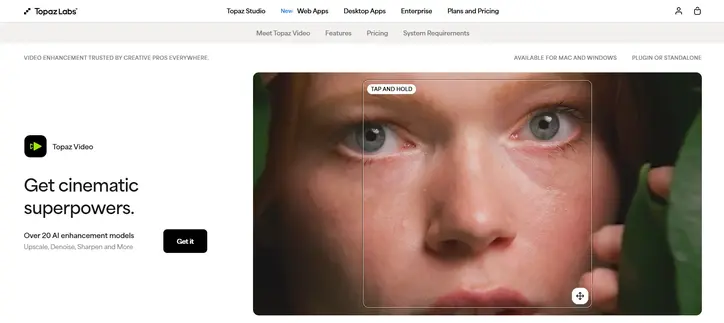
Topaz Video ориентирован на сложную обработку и дает пользователю больше контроля, чем большинство сервисов с одной кнопкой. Программа умеет повышать разрешение до 4K, подавлять шум, устранять смазывание в движении, стабилизировать кадр и создавать промежуточные кадры. Отдельные модели рассчитаны на старые, чересстрочные, сильно сжатые и компьютерные видео.
Сервис подойдет для архивных записей, короткометражных проектов, съемки с дронов и материалов, которые планируется показывать на большом экране. Можно создать несколько вариантов обработки и сравнить их на одном фрагменте.
Главный минус – высокая нагрузка на видеокарту и длительный рендеринг. На слабом компьютере обработка длинного ролика может занять много времени. Перед экспортом лучше протестировать разные модели на небольшом участке, поскольку чрезмерное повышение резкости иногда создает ореолы и искусственную фактуру.
AVCLabs Video Enhancer AI
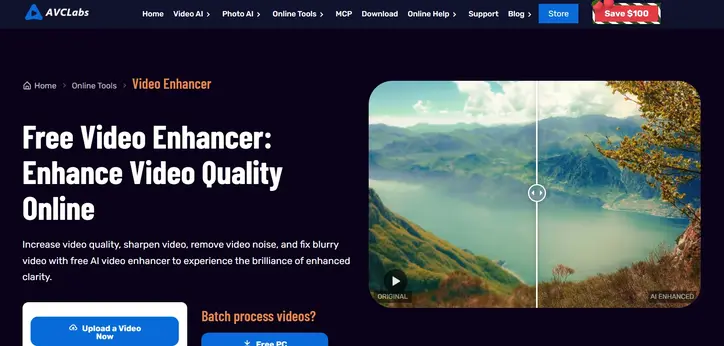
AVCLabs Video Enhancer AI работает локально на Windows и macOS. В программе есть повышение разрешения до 4K и 8K, удаление зерна, стабилизация, интерполяция кадров, раскрашивание черно-белых записей и отдельные режимы для лиц. Поддерживается пакетная обработка, поэтому одинаковые настройки можно применить к нескольким файлам.
Это практичный вариант для оцифрованных кассет, семейного архива, съемки при слабом освещении и серии однотипных роликов. Локальная обработка полезна, когда видео нельзя отправлять на сторонний сервер.
Для хорошего результата придется подобрать модель под материал. Сильное шумоподавление способно стереть текстуру кожи и ткани, а агрессивное восстановление лица иногда меняет черты. Контрольный просмотр нужен даже при использовании автоматических настроек.
HitPaw VikPea
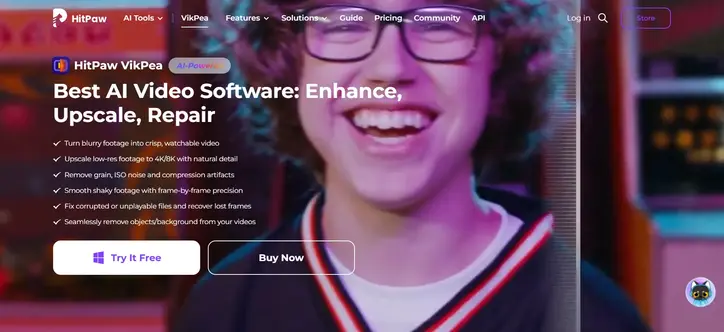
HitPaw VikPea рассчитан на пользователей, которым нужен понятный интерфейс и готовые сценарии. В нем есть модели для общего восстановления, портретов, анимации, темных сцен, сжатых файлов и роликов, созданных генеративными сервисами. Программа повышает разрешение до 4K или 8K, уменьшает шум, исправляет размытие, стабилизирует изображение и повышает частоту кадров.
Отдельный плюс – предварительный просмотр короткого участка. Он позволяет сравнить режимы до полного экспорта и не тратить ресурсы на неудачный вариант. Сервис подходит для блогов, семейных записей, рекламных клипов и видео с заметным лицом в кадре.
Автоматические портретные модели лучше применять умеренно. При слабом исходнике алгоритм может дорисовать ресницы, волосы и кожу слишком гладко. Для документальных материалов, где важна достоверность внешности, нужен особенно внимательный контроль.
TensorPix
TensorPix работает в браузере, не требует установки и подходит для быстрого повышения разрешения до 4K. Сервис также предлагает подавление шума, повышение резкости и интерполяцию кадров. Обработка выполняется на удаленных серверах, поэтому мощность компьютера почти не влияет на скорость работы.
Это удобная нейросеть для улучшения качества видео онлайн, если нужно обработать короткий клип со смартфона, запись из соцсетей или ролик, созданный другим генератором. Пользователь загружает файл, выбирает фильтры, запускает обработку и получает готовую версию.
Перед загрузкой личных или рабочих материалов нужно проверить правила хранения данных. Еще один нюанс – кредитная система: тестового объема может хватить для знакомства, но регулярная обработка длинных файлов потребует платного тарифа.
Cutout.Pro
Cutout.Pro предлагает браузерный инструмент для повышения разрешения, подавления шума, стабилизации, устранения чересстрочной развертки и более плавного замедления. Интерфейс простой: достаточно загрузить файл, выбрать качество и посмотреть короткий предварительный результат.
Сервис удобен для старых роликов небольшого размера и быстрых задач без ручной настройки десятков параметров. Он также подходит пользователям, которые работают с разных компьютеров и не хотят устанавливать отдельную программу.
Онлайн-версия имеет ограничения на формат, размер, продолжительность и исходное разрешение файла. Для длинных записей или профессиональных кодеков лучше выбрать настольное решение. После обработки стоит проверить движущиеся границы объектов: на сложных сценах могут появиться волны и двоение.
CapCut
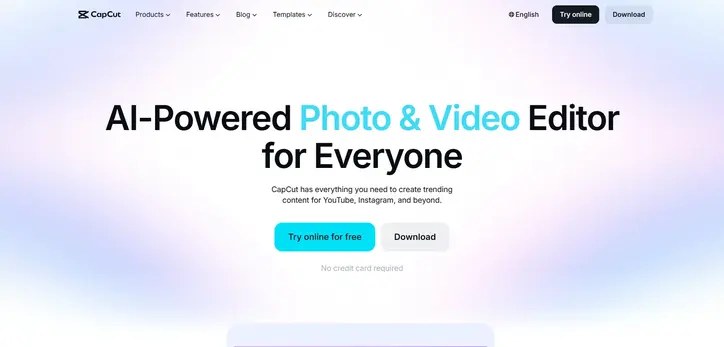
CapCut сочетает улучшение изображения с полноценным монтажом. В настольной версии можно открыть раздел Enhance quality и повысить разрешение до HD, UHD или 4K, а затем сразу обрезать ролик, добавить титры, музыку, переходы и подготовить формат для социальной сети.
Этот вариант подойдет блогерам, владельцам небольших магазинов, SMM-специалистам и начинающим авторам. Не нужно переносить файл между несколькими приложениями, а базовая обработка занимает меньше времени.
CapCut дает меньше точного контроля над восстановлением, чем специализированные решения. Он хорошо справляется с умеренно сжатыми и слегка размытыми роликами, но для поврежденной архивной записи или сложного профессионального исходника возможностей может не хватить.
Универсального лидера нет. Для детального восстановления и ручной настройки лучше подойдет Topaz Video, для локальной пакетной обработки – AVCLabs, для портретов и простого управления – HitPaw VikPea. TensorPix и Cutout.Pro удобны без установки, а CapCut разумно выбирать, когда обработку нужно совместить с монтажом. В каждом случае сначала протестируйте короткий фрагмент и оцените не только резкость, но и естественность движения, лиц и мелких деталей.