Смартфон можна використовувати замість пластикової банківської картки, якщо пристрій підтримує безконтактні платежі, а картку додано до сумісного цифрового гаманця. На Android зазвичай потрібно ввімкнути NFC і налаштувати Google Wallet, на iPhone – додати картку в Apple Wallet і підтвердити її в банку.
Щоб зрозуміти, як користуватися безконтактною оплатою, достатньо запам’ятати просту схему: додати картку, налаштувати захист пристрою, розблокувати смартфон або підтвердити платіж і піднести телефон до термінала на кілька секунд.
Як налаштувати NFC-платежі для Android
Для Android насамперед перевірте, чи є у смартфоні модуль NFC. Найпростіше відкрити «Налаштування» і ввести «NFC» у рядку пошуку. Якщо функція доступна, увімкніть її. Google також вимагає, щоб на пристрої було налаштовано блокування екрана, а Google Wallet було вибрано платіжним застосунком за замовчуванням. Конкретні назви пунктів меню можуть відрізнятися на Samsung, Xiaomi, Pixel та смартфонах інших виробників.
Порядок налаштування виглядає так:
- Встановіть або відкрийте Google Wallet.
- Увімкніть NFC у налаштуваннях смартфона.
- Виберіть Google Wallet як платіжний застосунок за замовчуванням.
- Натисніть «Додати картку» та введіть її дані або відскануйте картку камерою.
- Пройдіть підтвердження банку, якщо воно знадобиться.
- Переконайтеся, що встановлено PIN-код, пароль, графічний ключ або підтримуваний біометричний захист.
Якщо ви шукаєте, як підключити картку до NFC, саму картку безпосередньо до модуля NFC не прив’язують: її додають у Google Wallet, а NFC використовується для обміну даними між смартфоном і терміналом. Для роботи платежів картка та країна мають підтримувати сервіс, а пристрій повинен відповідати вимогам безпеки Google.
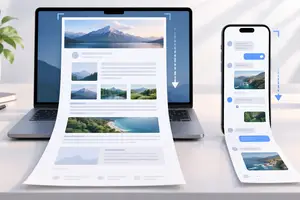
Після налаштування гаманця іноді зручно зберігати електронні інструкції або чеки повністю. У такому разі стане в пригоді матеріал як зробити скріншот усієї сторінки в Chrome.
Як підключити безконтактні платежі NFC на iPhone
На iPhone окремо вмикати NFC для Apple Pay не потрібно. Для налаштування потрібні сумісний iPhone, підтримувана банківська картка, вхід в обліковий запис Apple і ввімкнений Face ID, Touch ID або код-пароль. Apple зазначає, що оплату в магазинах підтримують iPhone з Face ID і моделі з Touch ID, крім iPhone 5s.
Щоб додати картку:
- Відкрийте застосунок Wallet.
- Натисніть кнопку додавання картки.
- Виберіть дебетову або кредитну картку.
- Зчитайте дані картки або введіть їх вручну.
- Підтвердьте картку способом, який запропонує банк.
Після перевірки банком картка з’явиться у Wallet і її можна буде використовувати для Apple Pay. Якщо карток кілька, одну з них можна призначити основною.
Для оплати з Face ID двічі натисніть бічну кнопку, підтвердьте особу за допомогою Face ID або коду та піднесіть верхню частину iPhone до термінала. На моделях із Touch ID використовується підтвердження відбитком пальця.
Як розраховуватися карткою через телефон
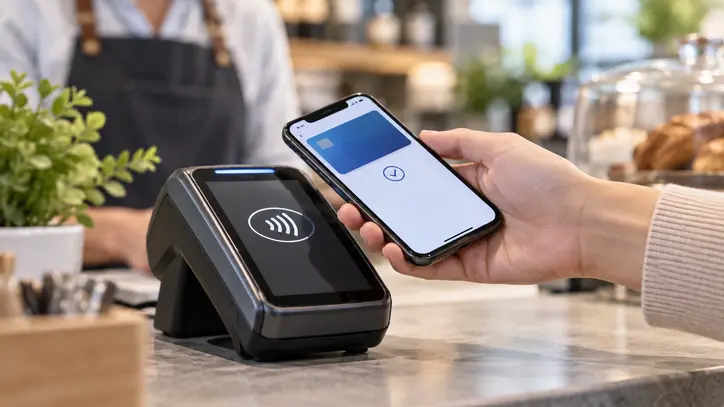
У повсякденному житті оплата в магазині за допомогою телефону працює за тим самим принципом, що й звичайна банківська картка з безконтактним модулем: смартфон передає платіжні дані терміналу через NFC на невеликій відстані. На касі шукайте значок безконтактної оплати у вигляді кількох вигнутих ліній.
На Android послідовність зазвичай така:
- Розблокуйте смартфон.
- За потреби підтвердьте особу PIN-кодом, відбитком пальця або іншим дозволеним способом.
- Піднесіть задню частину телефона до термінала.
- Тримайте пристрій поруч зі зчитувачем до підтвердження операції.
Google Wallet не завжди потрібно відкривати вручну: якщо телефон розблоковано, а застосунок вибрано гаманцем за замовчуванням, платіж може пройти одразу після піднесення пристрою.
На iPhone із Face ID перед оплатою двічі натисніть бічну кнопку та пройдіть перевірку. Після цього піднесіть верхню частину корпусу до термінала. Якщо потрібно вибрати іншу картку, зробіть це у Wallet до прикладання смартфона.
Іншими словами, щоб оплачувати телефоном на касі, дочекайтеся появи суми на терміналі, підтвердьте платіж на смартфоні та піднесіть його до зчитувача. На практиці безконтактна оплата карткою проходить за кілька секунд, якщо термінал, банк і цифровий гаманець підтримують таку операцію.
Для користувача безконтактні платежі з телефона не потребують передачі касиру фізичної картки. Якщо магазин приймає безконтактні картки, зазвичай можна використовувати й сумісний смартфон, хоча доступність конкретного гаманця та картки залежить від країни, банку й платіжної системи.
Чому не працює безконтактна оплата телефоном
Якщо оплата за допомогою NFC не проходить, проблема може бути як у смартфоні, так і в картці, терміналі або налаштуваннях гаманця. Перевіряти краще по черзі, починаючи з найпростіших причин.
Для Android перевірте:
- чи ввімкнено NFC;
- чи вибрано Google Wallet платіжним застосунком за замовчуванням;
- чи додано картку та чи завершено її перевірку;
- чи налаштовано блокування екрана;
- чи розблоковано смартфон перед оплатою;
- чи відповідає пристрій вимогам безпеки Google;
- чи не заблоковано картку банком.
Якщо ви намагаєтеся зрозуміти, чому не працює NFC, спробуйте піднести телефон до термінала іншою частиною корпусу. NFC-антена може бути розташована зверху, по центру або ближче до нижньої частини задньої панелі. Google також радить наблизити смартфон до зчитувача й потримати його поруч трохи довше.
На iPhone перевірте, чи активна картка у Wallet, чи підтримує її банк Apple Pay, чи налаштовано Face ID, Touch ID або код-пароль і чи немає повідомлення про помилку поруч із карткою. Якщо термінал бачить картку, але банк відхиляє операцію, причину потрібно уточнювати в банку-емітента.
Ще одна поширена причина – сам термінал. Він може тимчасово не приймати безконтактні операції або не підтримувати потрібну платіжну систему. У такій ситуації варто спробувати інший термінал або фізичну картку.
Тим, хто лише освоює, як платити через NFC, корисно спочатку здійснити невелику покупку й переконатися, що вибрану картку призначено основною. Після успішного налаштування безконтактні платежі зазвичай зводяться до одного простого сценарію – підтвердити особу та піднести смартфон до термінала.